
いよいよメールの配信の設定を行って行きます。と、その前にメルマガを登録してくれた直後に送る、いわゆるサンクスメールの設定を行っておきましょう。
サンクスメールを設定することで、メルマガの申込み直後に特典を配布したり、動画を送ったり、熱のある見込客に次の行動を促しやすくなります。
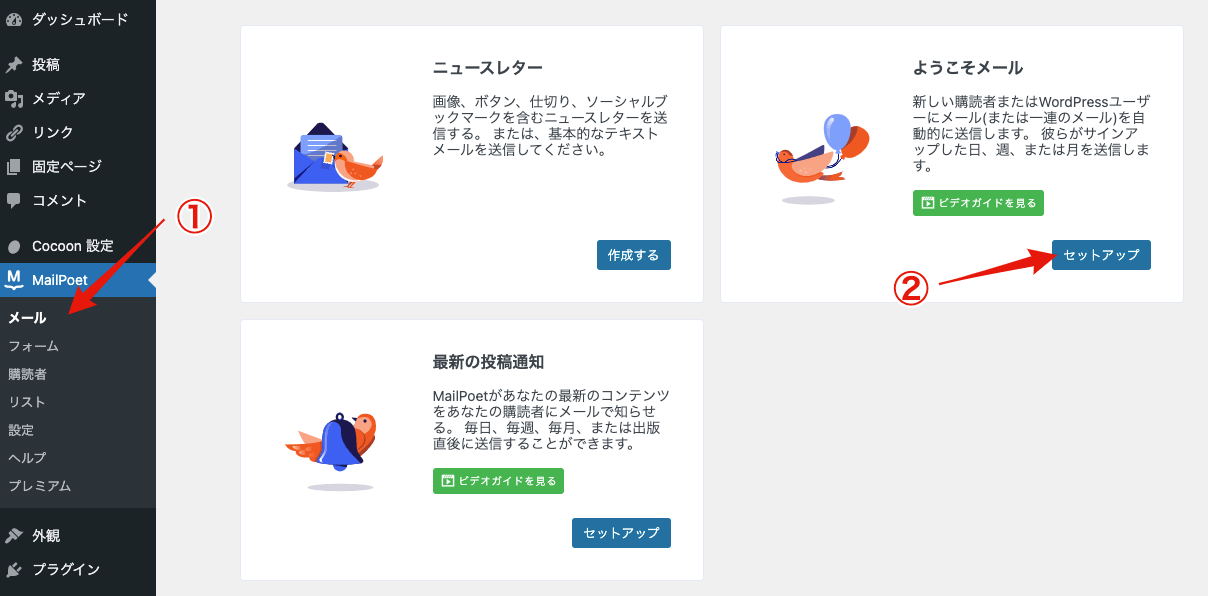
MailPoetでサンクスメールの設定を行う
[imgshadow]
[/imgshadow]
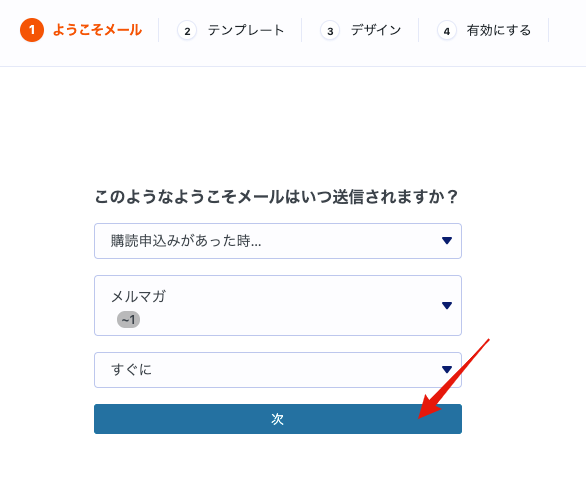
トリガー、リスト、配信タイミングを確認して、次へをクリックします。
[imgshadow]
[/imgshadow]
配信タイミングは、以下の4つの中から選びます。
- すぐに
- 時間(複数)後
- 日(複数)後
- 週間(複数)後
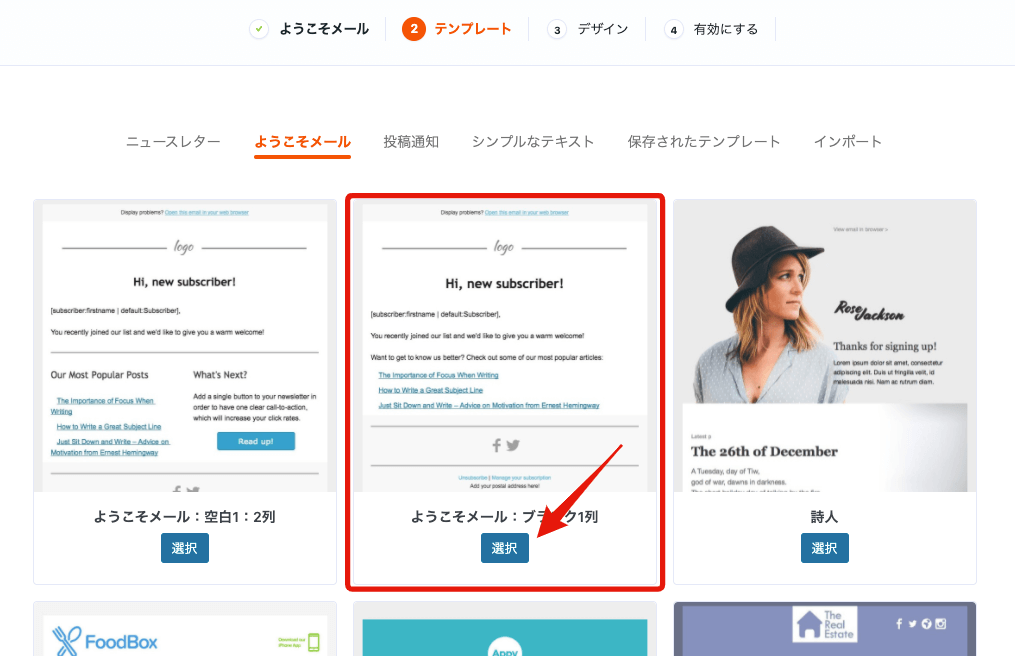
利用するテンプレートを選択します。
[imgshadow]
[/imgshadow]
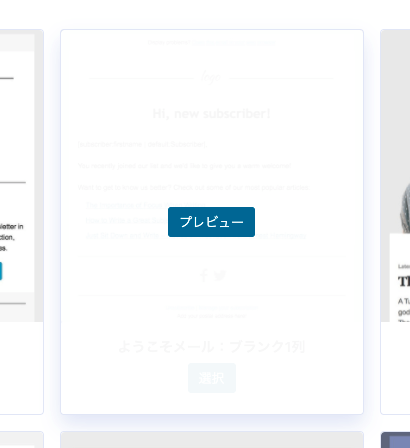
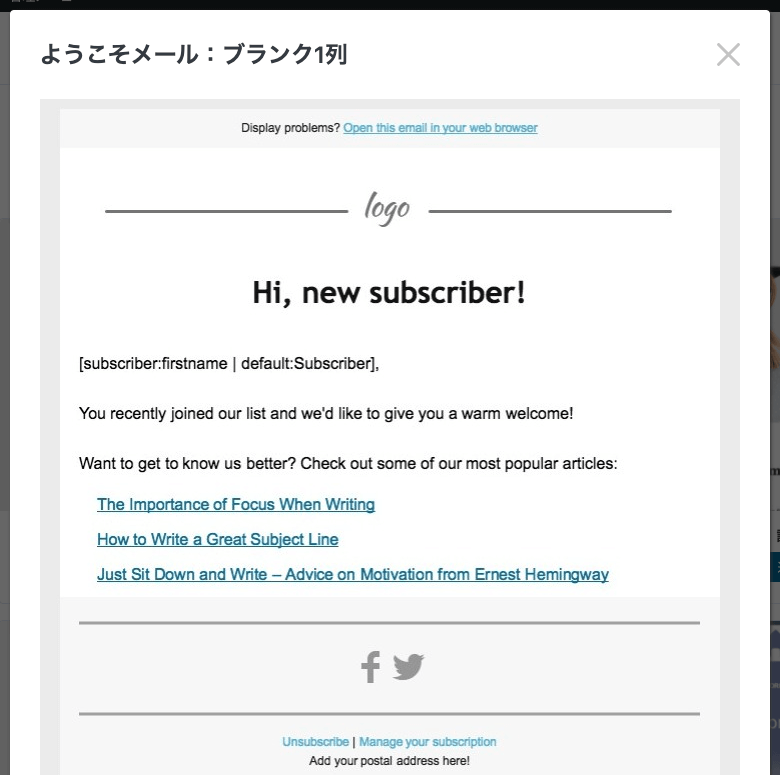
どんなテンプレートか確認したいときはテンプレート画像の上にマウスをのせると、プレビューボタンが表示されます。プレビューをクリックすると、テンプレートの中身が確認できます。
[imgshadow]
[/imgshadow]
[sankaku][/sankaku]
[imgshadow]
[/imgshadow]
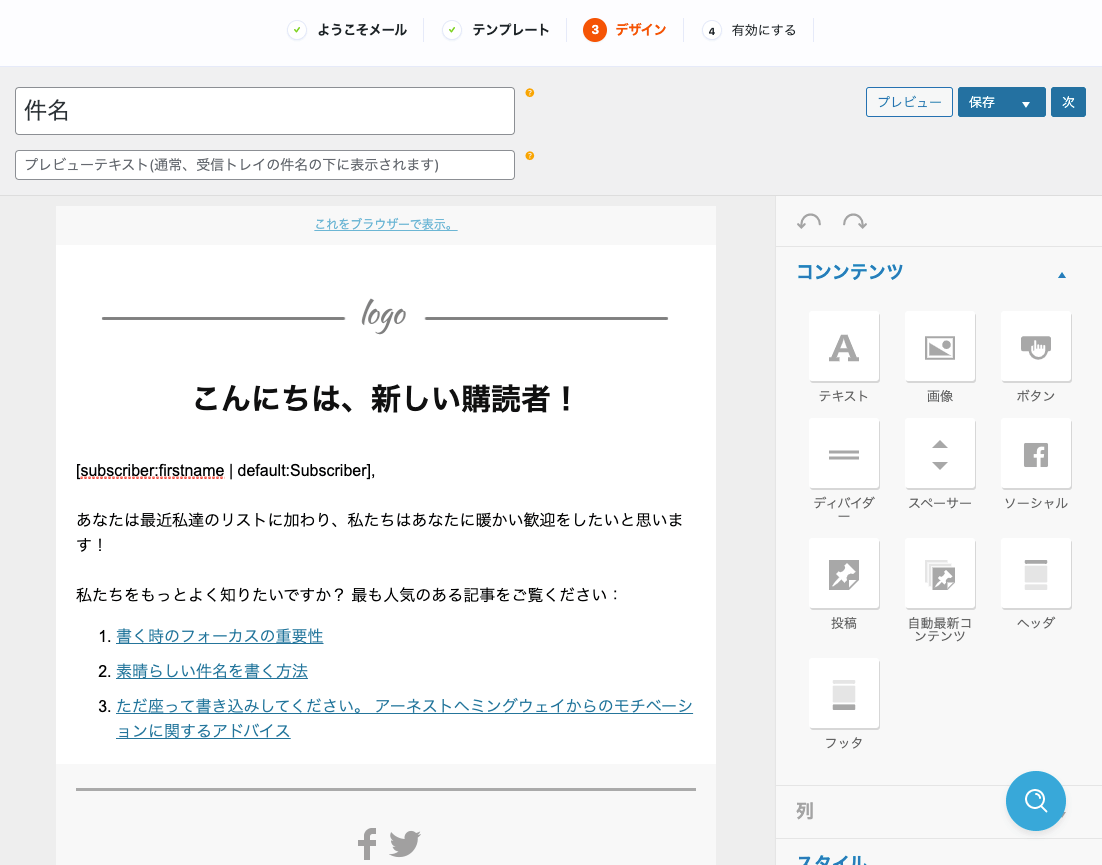
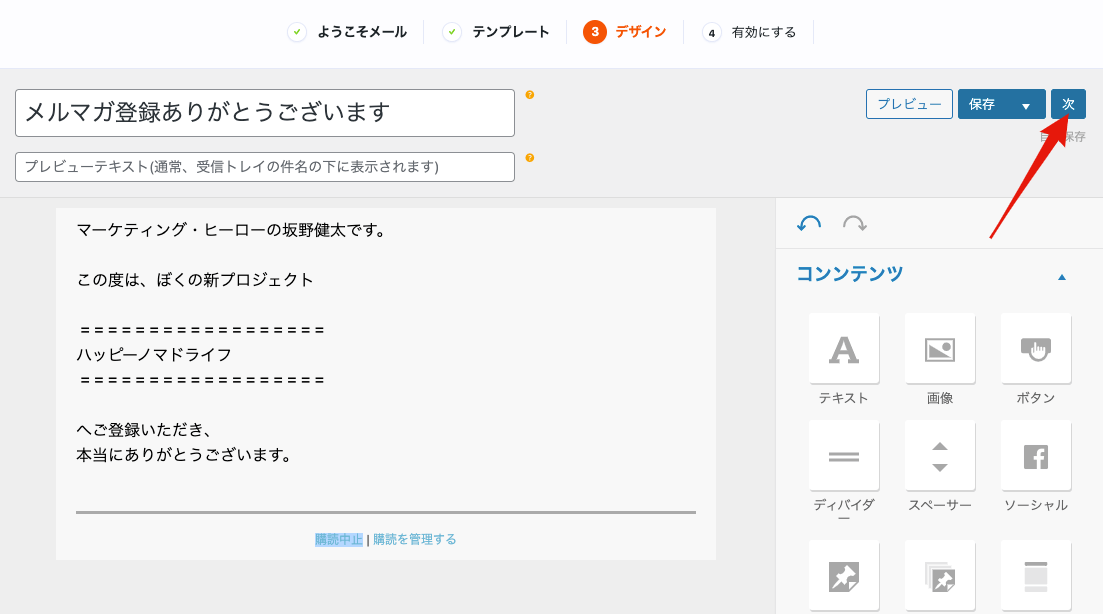
続いて、テンプレートを書き換えます。書き換えが完了したら、保存して次へ進んで下さい。
[imgshadow]
[/imgshadow]
[sankaku][/sankaku]
[imgshadow]
[/imgshadow]
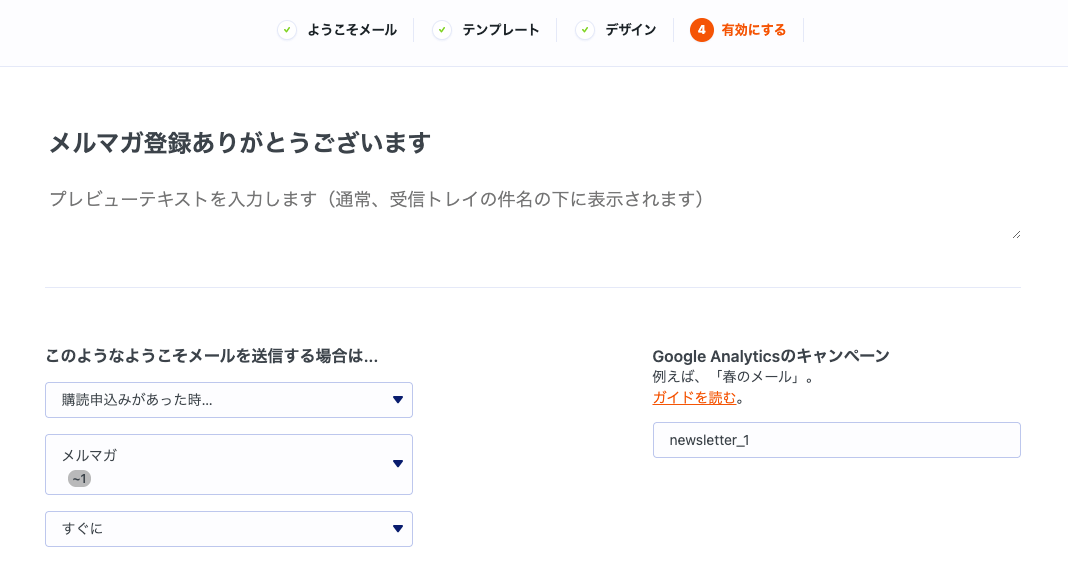
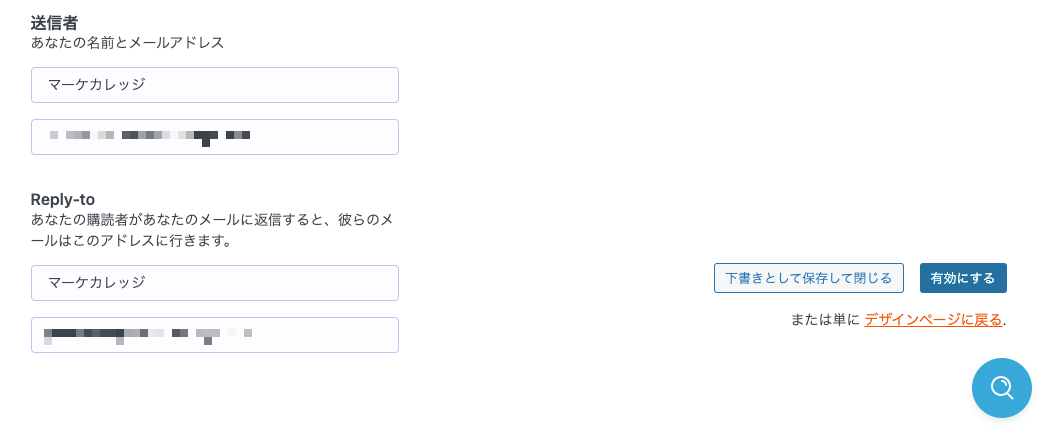
内容を確認し、有効にします。
[imgshadow]
[/imgshadow]
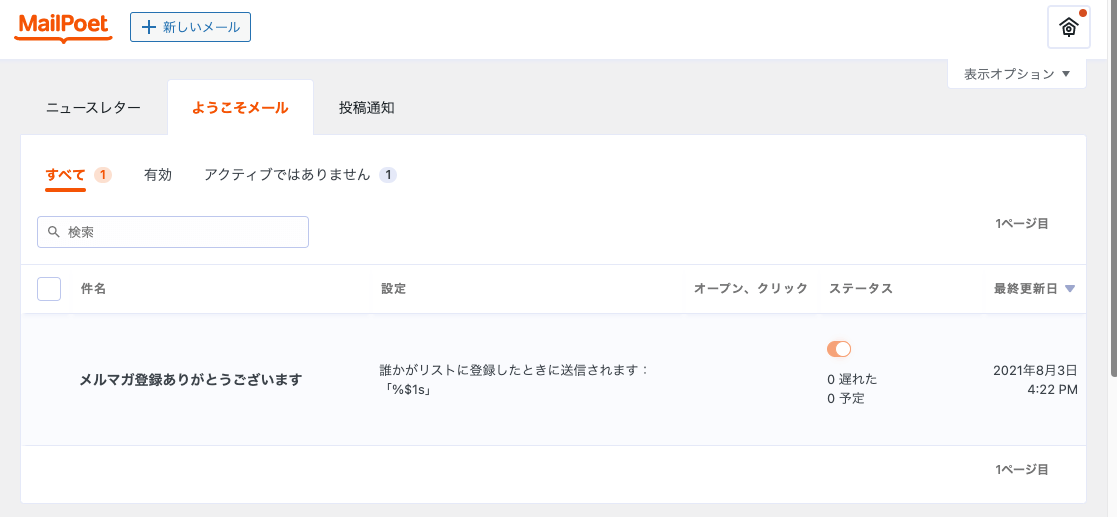
設定か完了すれば、MailPoet→メール→ようこそメールに表示されます。
[imgshadow]
[/imgshadow]
サンクスメールの動作確認
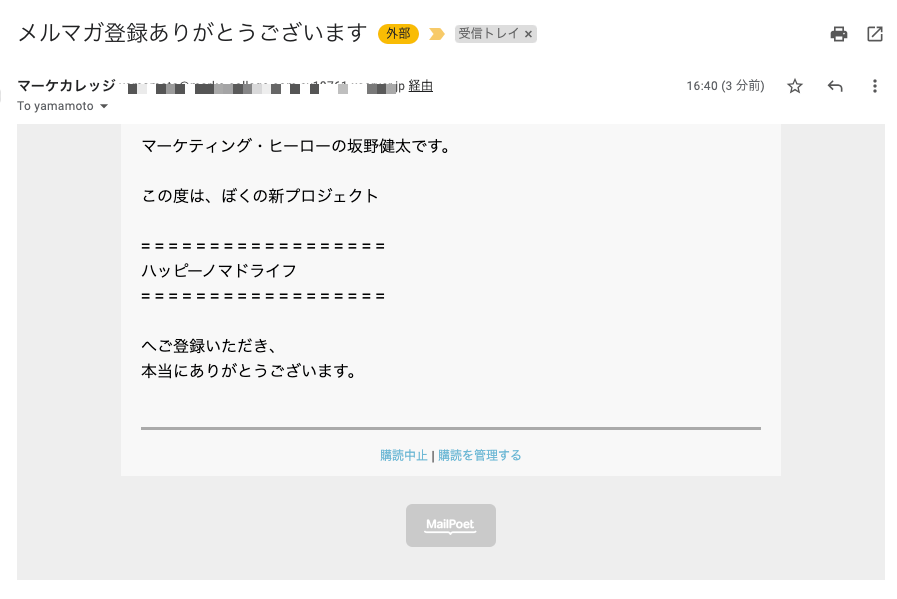
では、早速、サンクスメールの動作確認を行っていきます。メルマガの申込み〜登録完了までの手順は割愛し、すぐにサンクスメールが届くか確認します。
[imgshadow]
[/imgshadow]
ちょっと不格好ですが、まぁ良しとします。
ちなみに上記のメールのフッターにあり2つのリンクを押したらどこに飛ぶか気になりませんか?ということで、クリックしてみました。
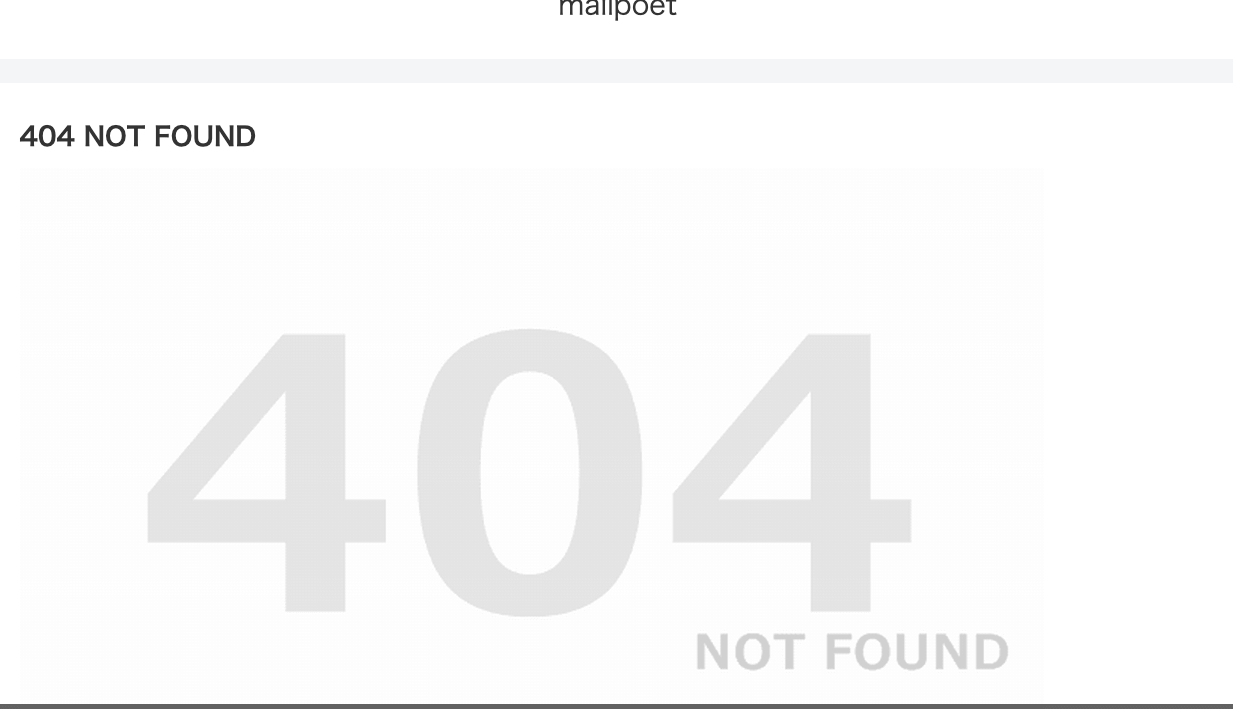
購読中止のクリック
404エラーになりました。どこかで設定する必要がありそうです。
[imgshadow]
[/imgshadow]
購読を管理するのクリック
[imgshadow]
[/imgshadow]
こちらも404エラー。
メルマガの解除や管理はメルマガを運営する上でも重要なので、必須です。次回は、今回404エラーになった「購読解除」と「購読を管理する」の設定を行って行きます。
[topic color="" title="MailPoet導入奮闘記"]
- 第1回 WordPressで使える無料ステップメールはMailPoetで決まり
- 第2回 MailPoetの初期設定
- 第3回 MailPoetのメルマガ登録ページ作成
- 第4回 MailPoetのサブスクリプション管理ページ作成
- 第5回 MailPoetのメルマガ登録の動作確認
- 第6回 MailPoetのサインアップ認証の設定と承認ページ作成
- 第7回 メルマガ申し込み後のサンクスメールの設定
- 第8回 メルマガの「購読中止」と「購読を管理する」の設定
[/topic]
