LINE@は、元々実店舗向けに提供されていたサービスです。
なので、実店舗への来店キッカケをつくる為の仕組みが充実しています。
一つはクーポン、もう一つはショップカード。
どちらも、LINE@があればすぐに使い始められます。
ぼくはLINE@に登録してるお店からクーポンが送られてくると、喜び勇んでお店に向かってしまいます。
と言うことで、早速、LINE@でクーポンを発行する方法を紹介していきます。
LINE@クーポンの作り方
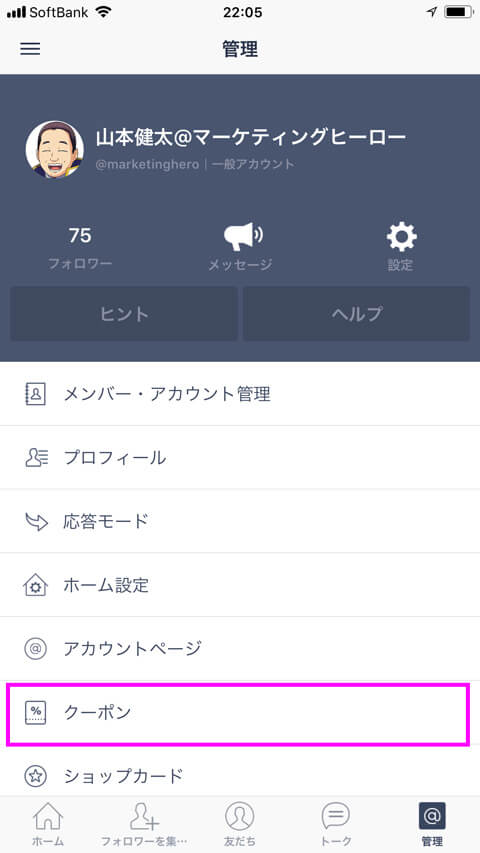
1.管理画面の「クーポン」をタップします。
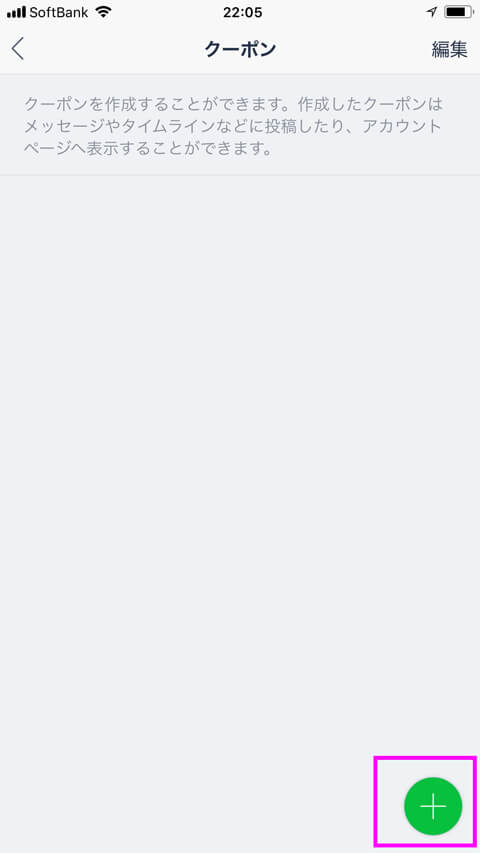
2.右下の「+」をタップします。
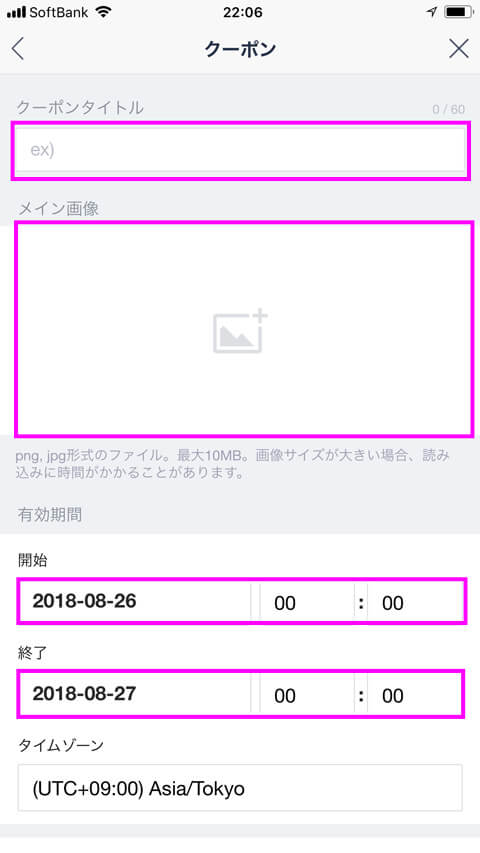
3.クーポン情報を入力していきます。
| 設定項目 | 説明 |
|---|---|
| タイトル | 60文字以内で入力 |
| メイン画像 | png、jpg形式のファイル。最大10MB。画像サイズが大きい場合、読み込みに時間がかかることがあります。 |
| 有効期限 | クーポンの開始日時と終了日時を設定します |
| タイムゾーン | 何をしなくてOK |
[topic color="blue" title="メイン画像の登録"]

クーポンで使用する画像は事前にスマホに保存しておいて下さい
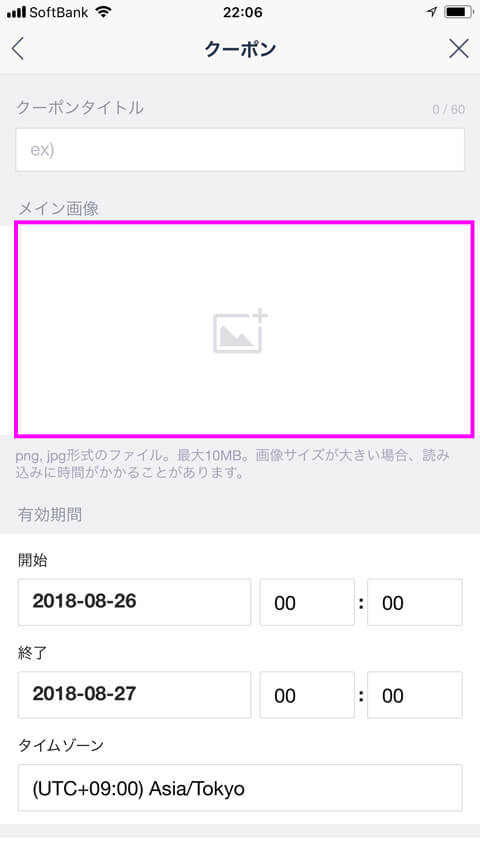
4.「メイン画像」のピンク枠をタップします。
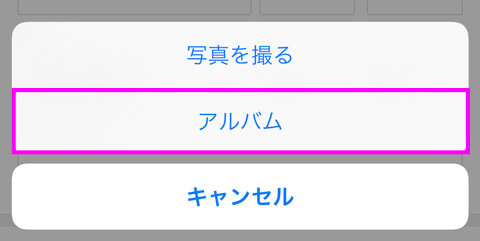
5.「アルバム」をタップします。
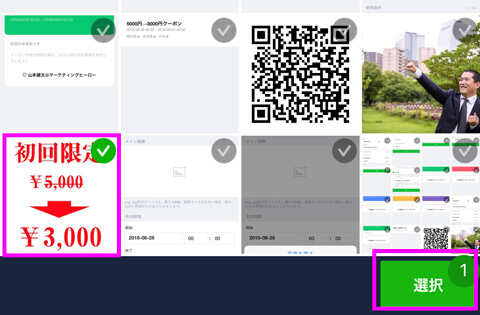
6.用意した画像をタップして、「選択」をタップします。
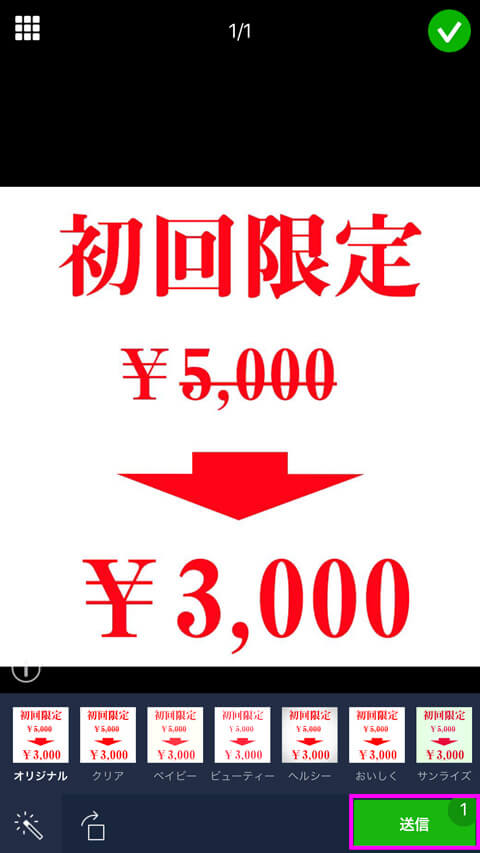
7.「送信」をタップします。
8.「OK」をタップします。
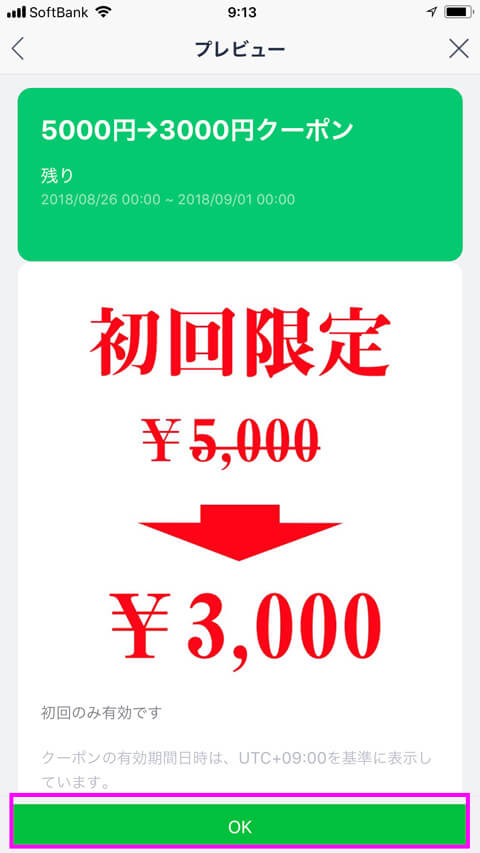
9.「OK」をタップします。
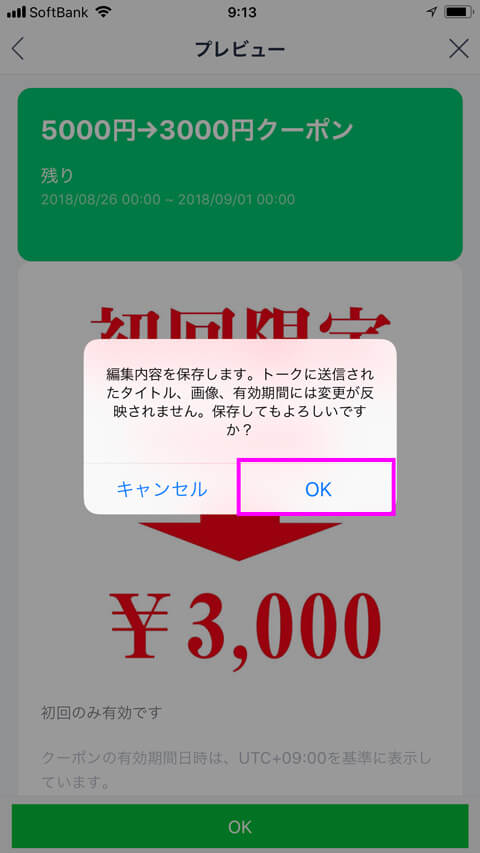
10.「確認」をタップします。

[/topic]
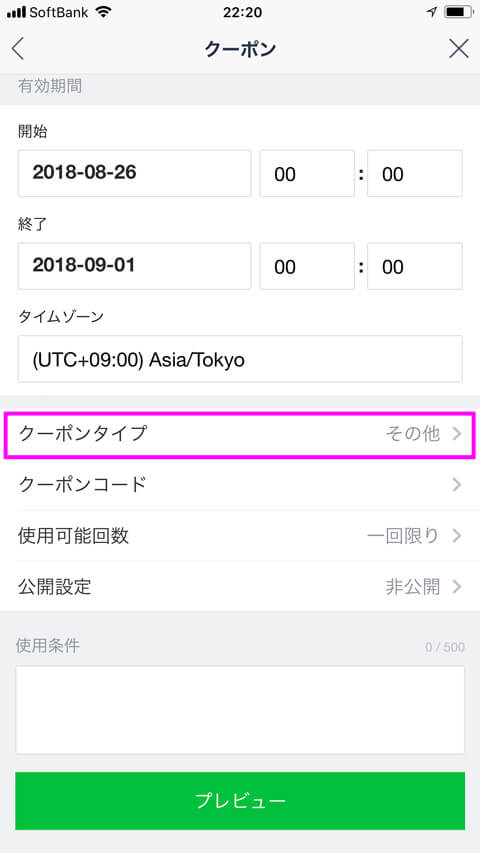
11.「クーポンタイプ」をタップします。
12.「クーポンタイプ」を選んで、「OK」をタップします。
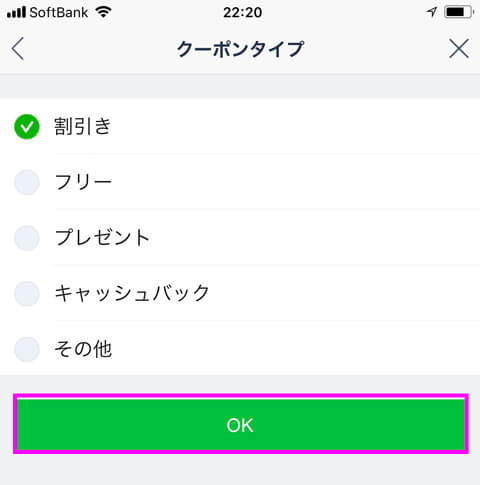
| クーポンタイプ | ヘッダーカラー |
|---|---|
| 割引き | 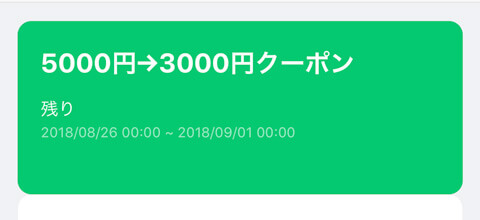 |
| フリー | 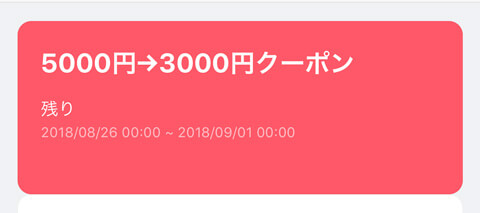 |
| プレゼント | 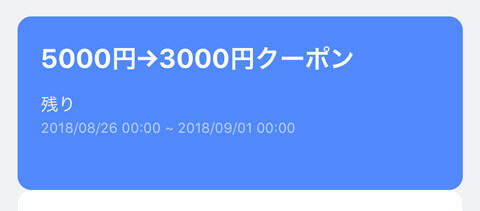 |
| キャッシュバック | 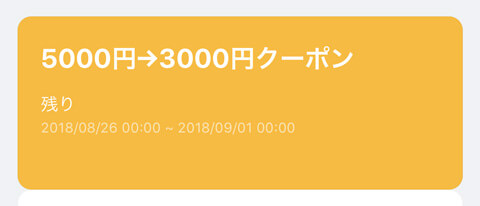 |
| その他 | 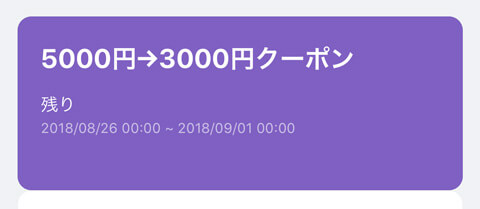 |
13.「クーポンコード」をタップします。
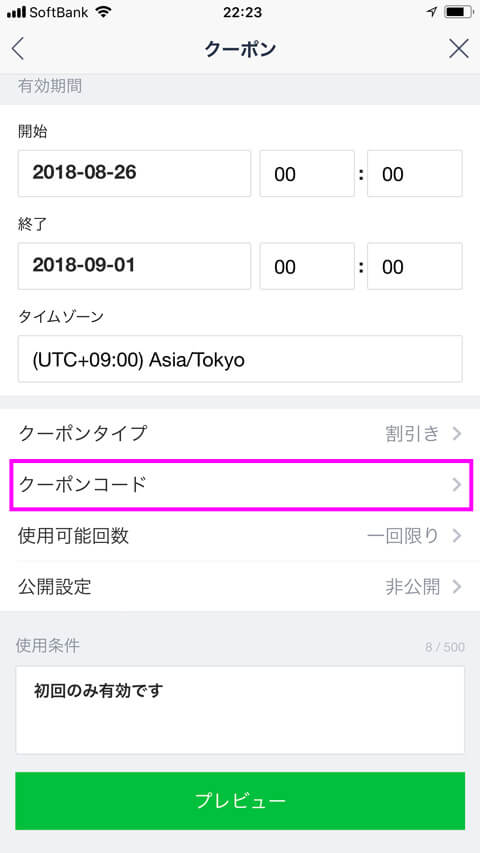
14.(表示する場合)表示するにチェックを入れて、コードを入力し、「OK」をタップします。
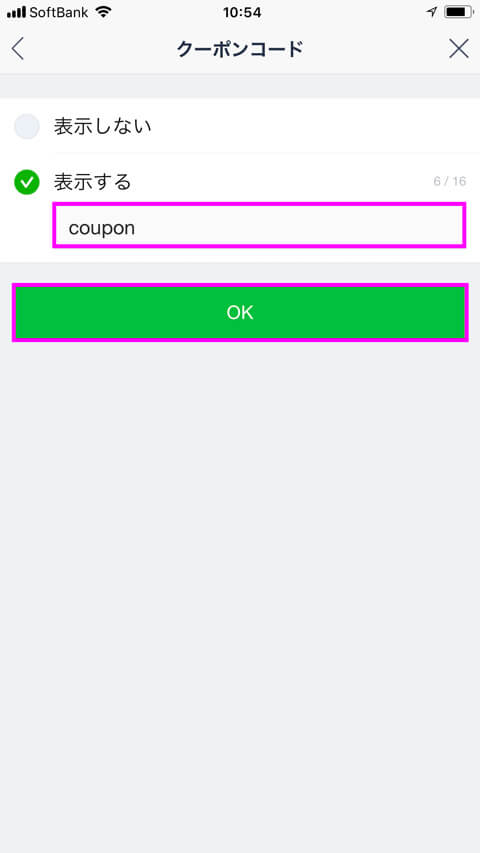
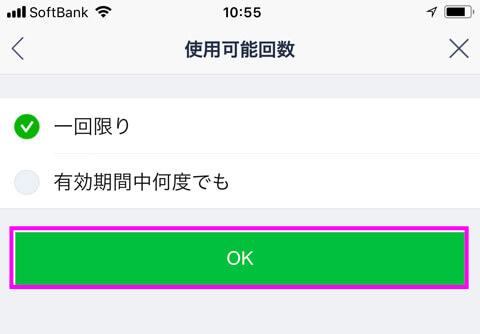
15.「使用可能回数」をタップします。
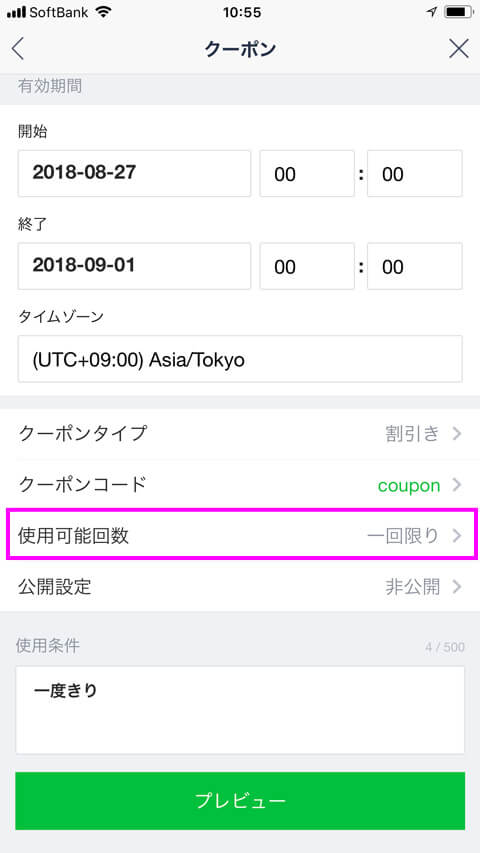
16.「使用可能回数」を選択し、「OK」をタップします。
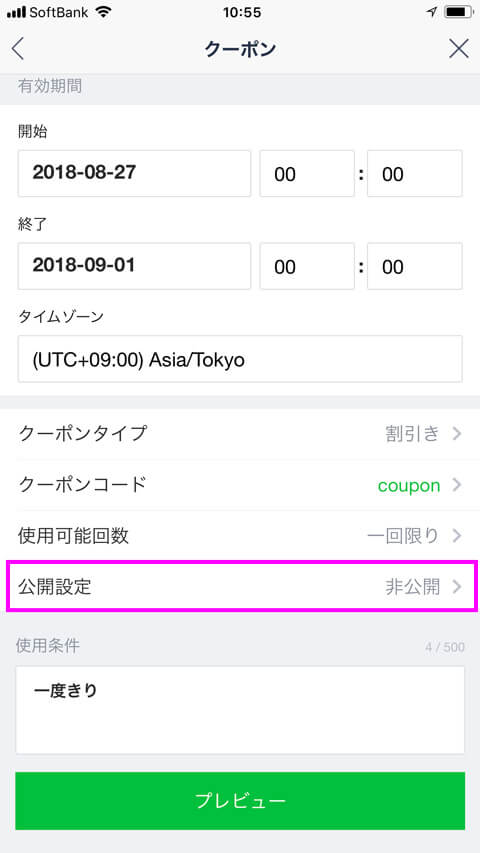
17.「後悔設定」をタップします。
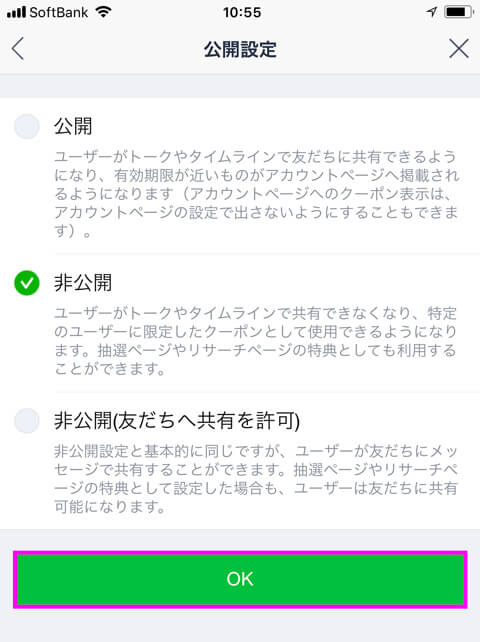
18.「公開設定」を選んで、「OK」をタップします。
| 公開設定 | 説明 |
|---|---|
| 公開 | ユーザーがトークやタイムラインで友だちに共有できるようになり、有効期限が近いものがアカウントページへ掲載されるようになります(アカウントページへのクーポン表示は、アカウントページの設定で出さないようにする事もできます)。 |
| 非公開 | ユーザーがトークやタイムラインで共有できなくなり、特定のユーザーに限定したクーポンとして使用できるようになります。抽選ページやリサーチページの特典としても利用することができます。 |
| 非公開(友だちへの共有を許可) | 非公開設定と基本的には同じですが、ユーザーが友だちにメッセージで共有することができます。抽選ページやリサーチページの特典として設定した場合も、ユーザーは友だちに共有可能になります。 |
19.「使用条件」を入力します。
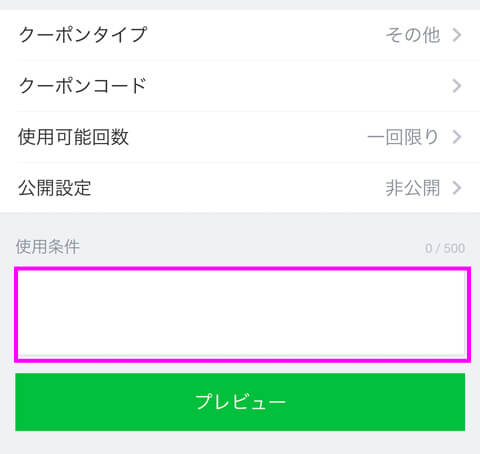
20.「プレビュー」をタップします。
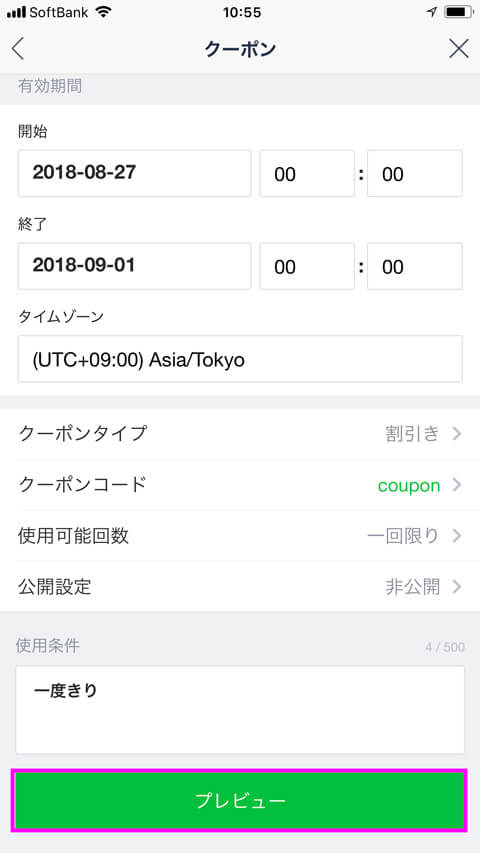
21.プレビューを確認して、「OK」をタップします。
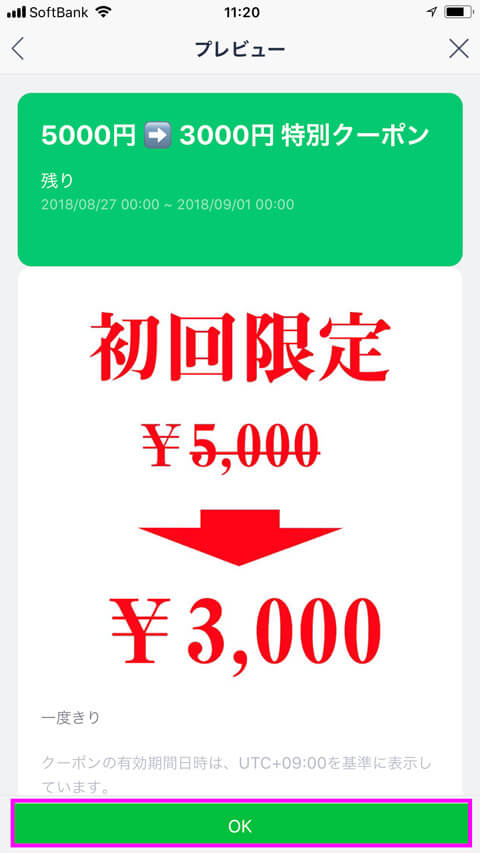
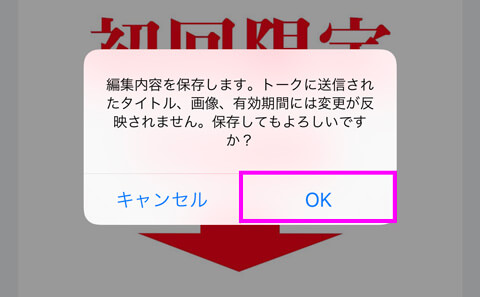
22.「OK」をタップします。
23.「確認」をタップします。
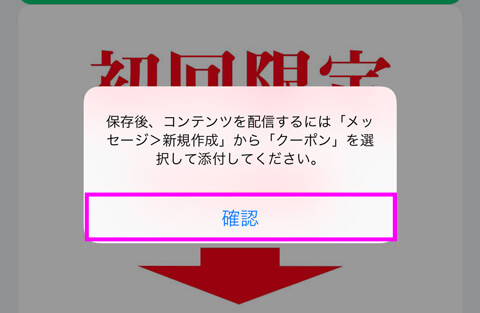
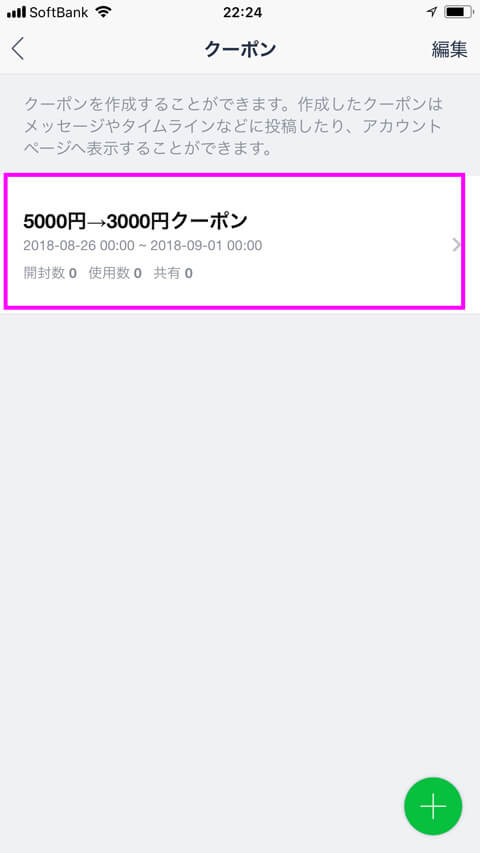
24.クーポン完成です
LINE@クーポンを友だちに送る方法
では、引き続き作成したクーポンを友だちに送る方法です。
クーポンの送信は、LINE@のアプリから行うことができないため、LINE@ MANAGERで行います。
ということで、LINE@ MANAGERのサイトに移動します。
[btn]LINE@ MANAGERに移動する[/btn]
ログインについては、以下のページを参考にして下さい。
[kanren url="https://marketinghero.jp/login-lineat-manager/"]
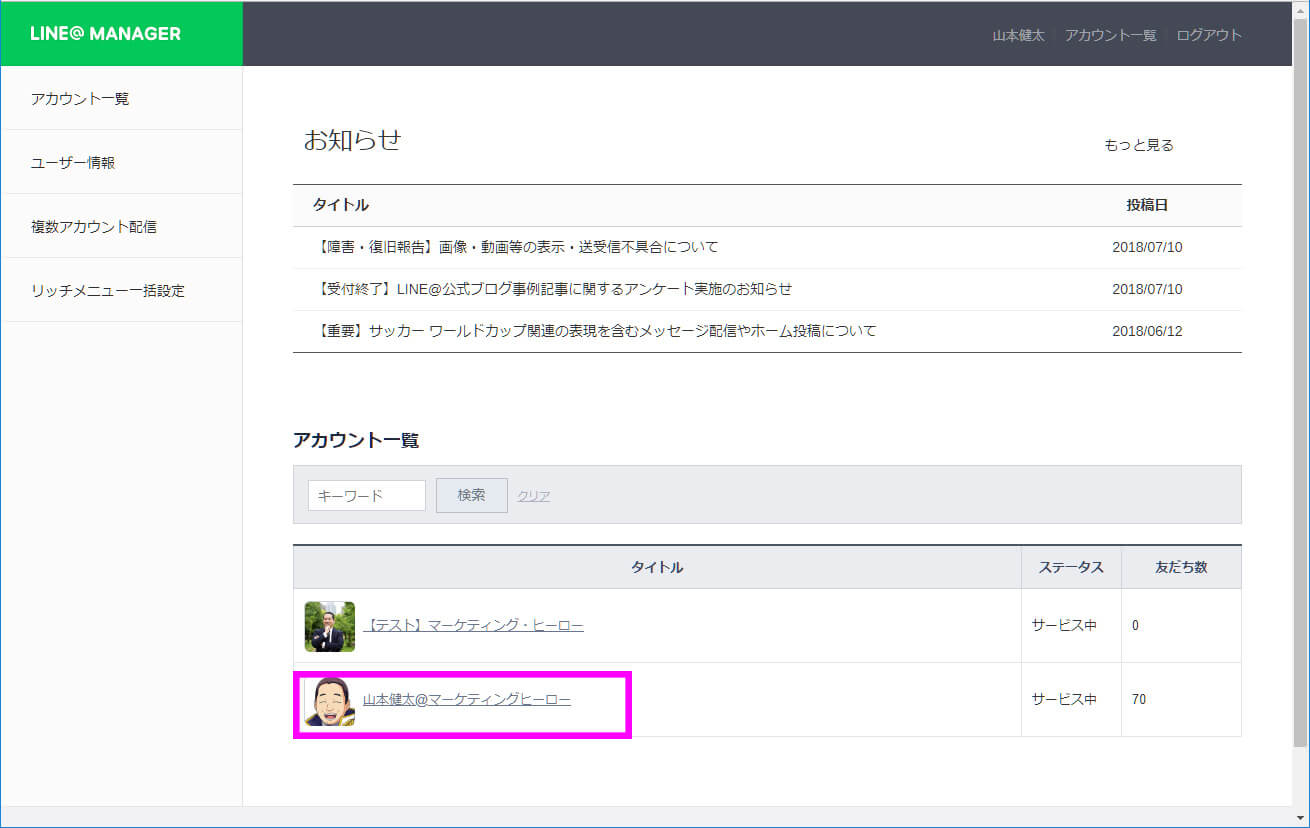
1.「クーポン」を送りたいアカウントをクリックします。
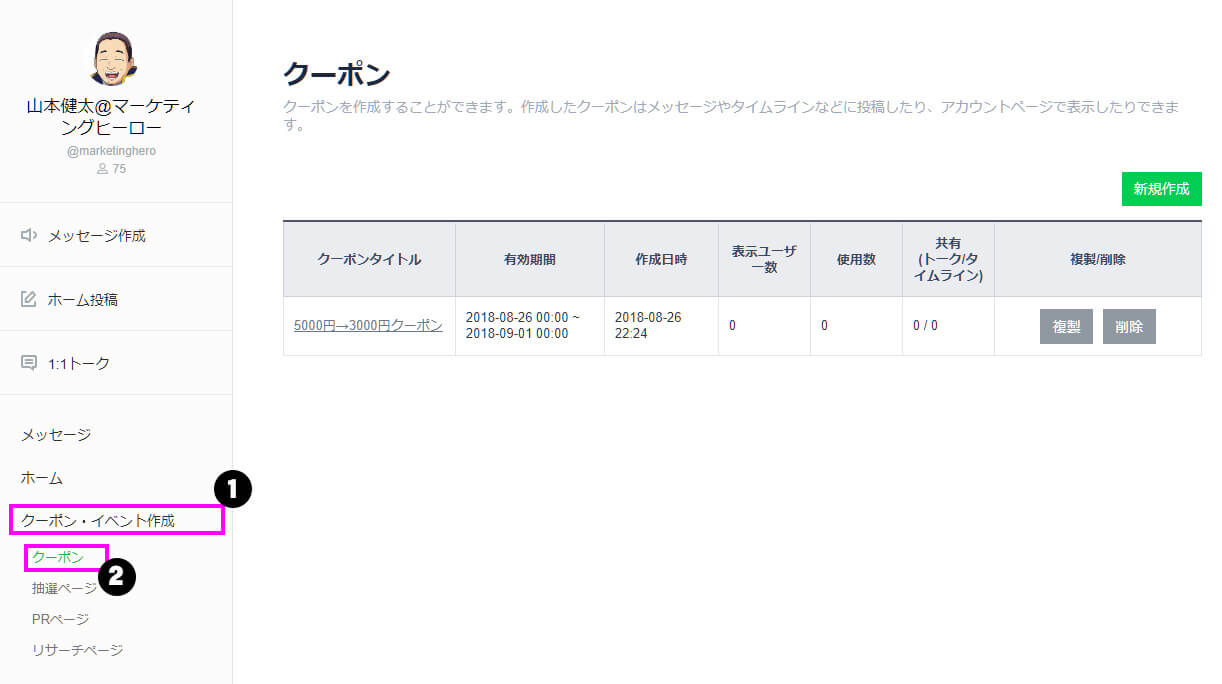
2.「クーポン・イベント作成」→「クーポン」をクリックして、登録されているクーポンを確認します。
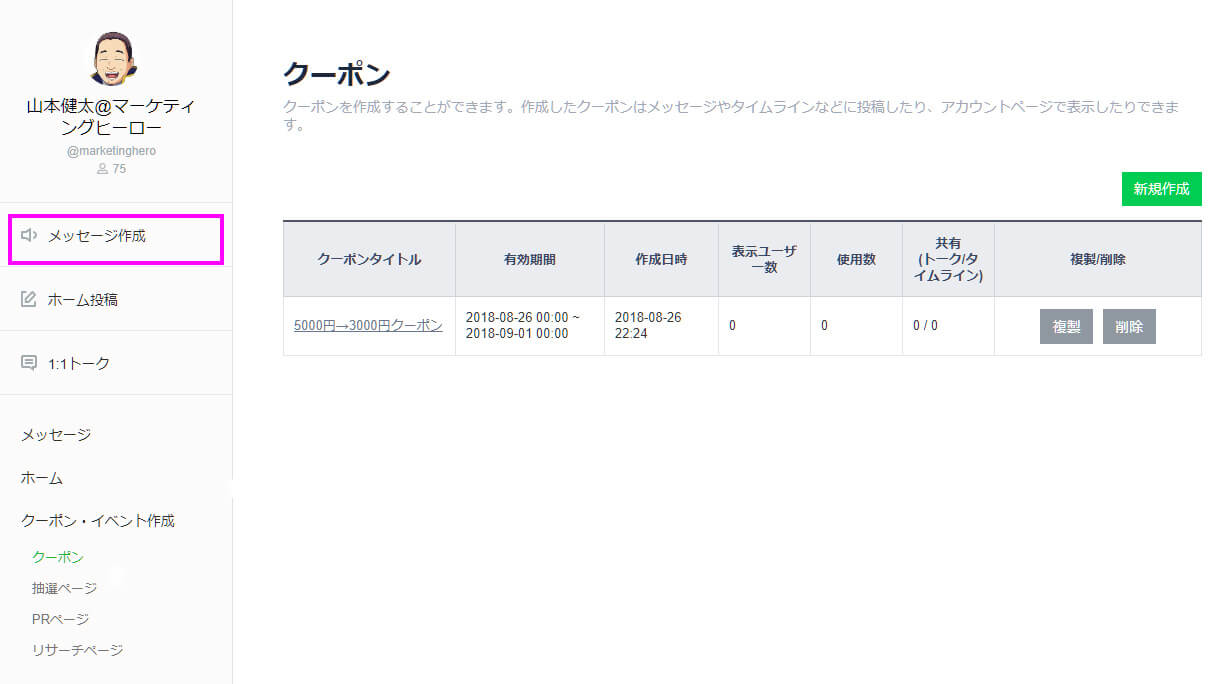
3.「メッセージ作成」をクリックします。
4.(配信日時をしている場合は先に指定してから)「クーポン」をクリックします。
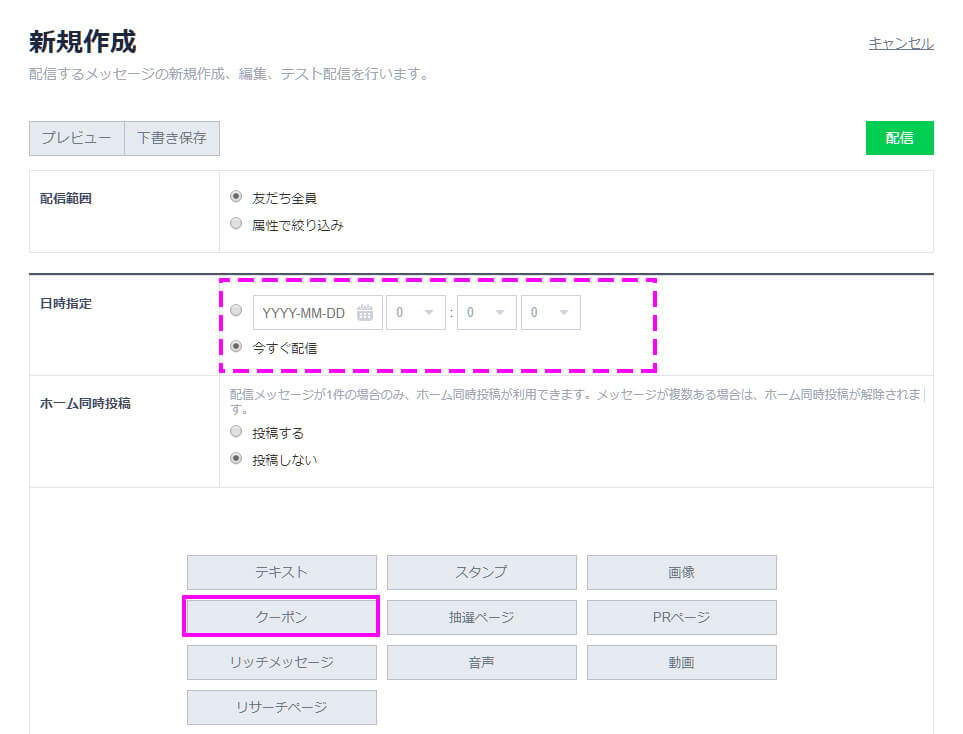
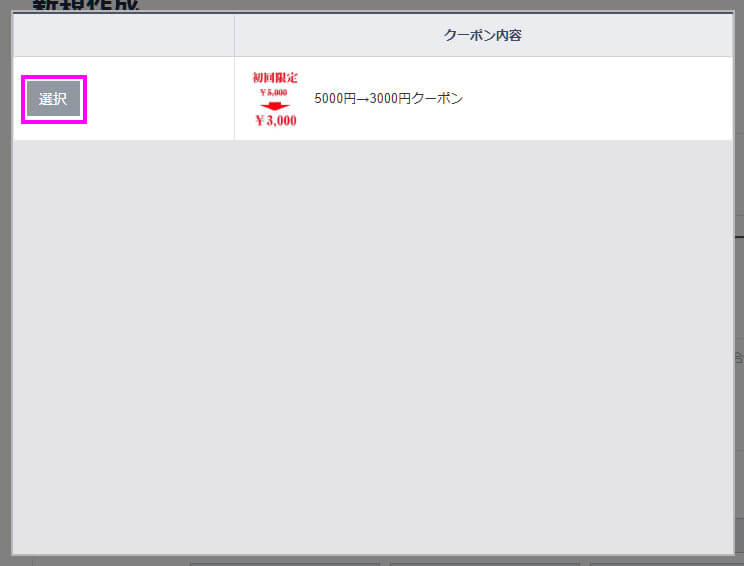
5.配信する「クーポン」の選択ボタンをクリックします。
6.「配信」ボタンをクリックします。
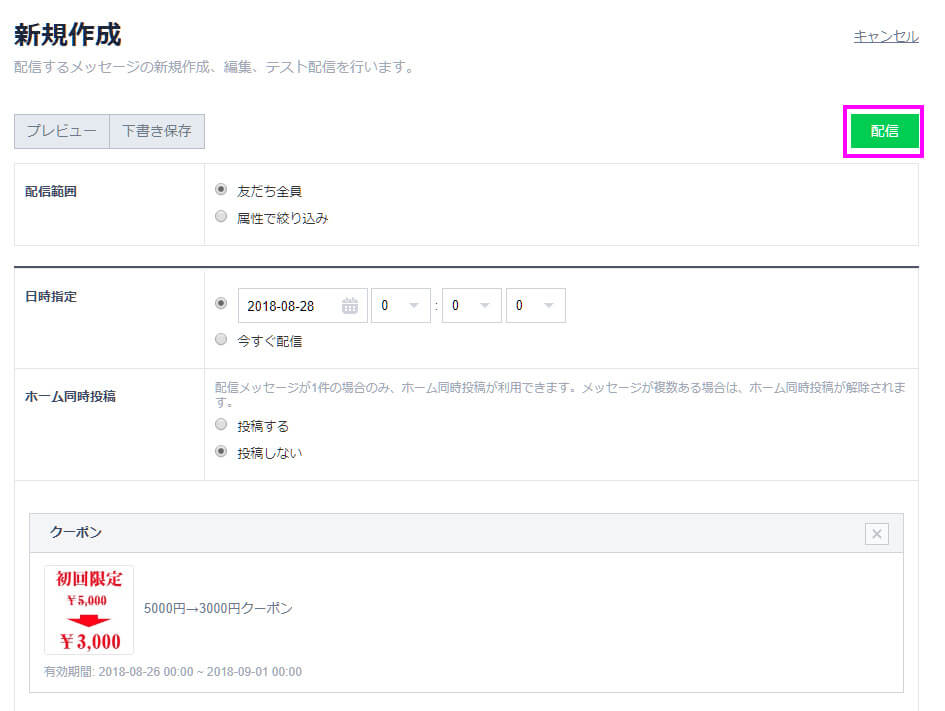
クーポンだけ送っても魅力が伝わらないので、テキストメッセージと合わせてクーポンを送るようにしましょう。
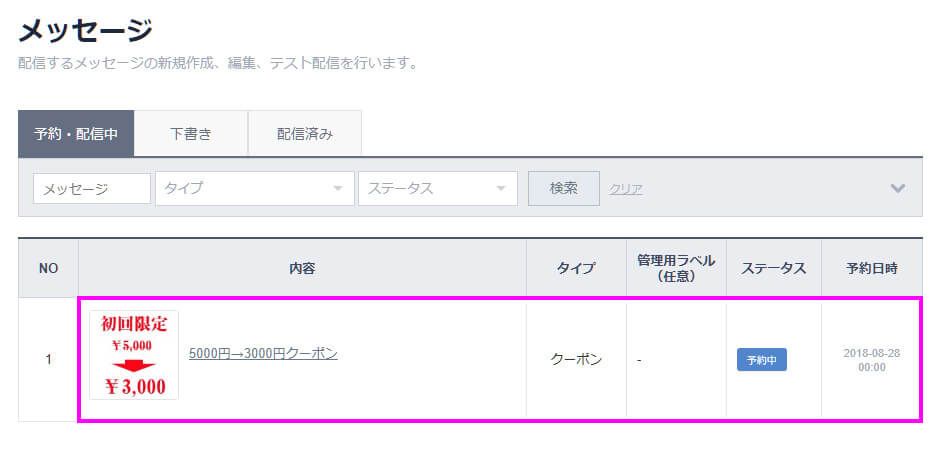
7.「予約・配信中」で送信するメッセージが確認できます。
友だちに届いたクーポンの見え方
あなたが送信したクーポンですが、友だちのところに届いたらどうなるのか、気になりますよね。
まぁ~、実際に他のLINE@からクーポンが送られてきた時、あなたが見ている状態と変わりませんが、紹介します。
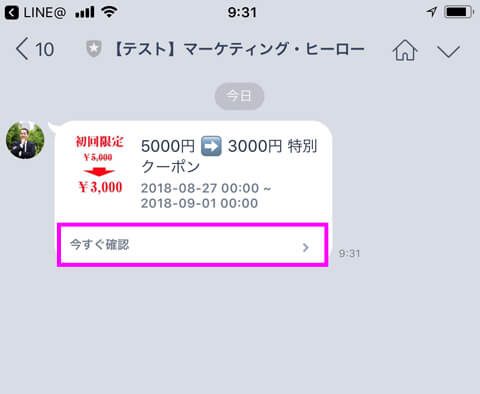
1.クーポンが到着、確認をタップします。
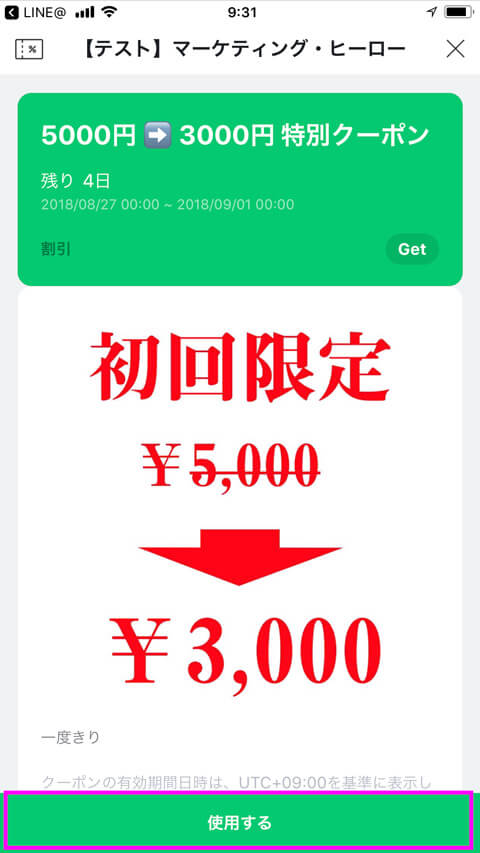
2.クーポンを確認し、「使用する」をタップします。
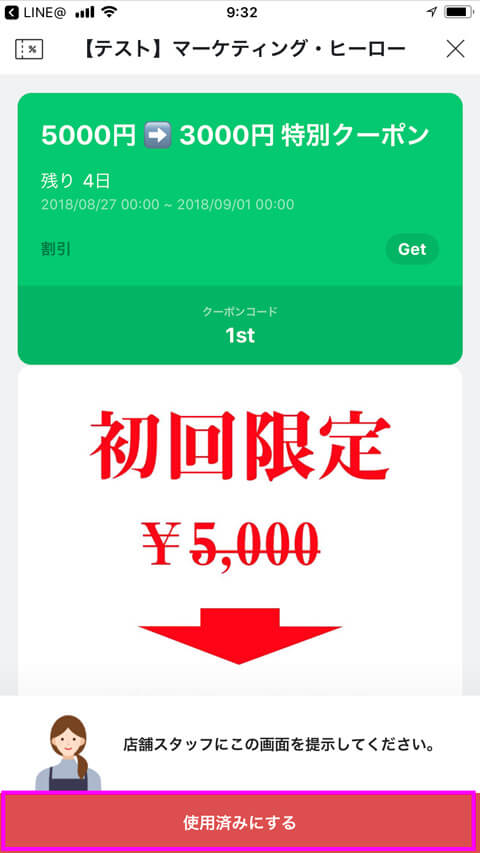
3.スマホをお店の人(あなた)に見せて、「使用済みにする」をタップします。
4.お店の人(あなた)が、「OK」をタップします。
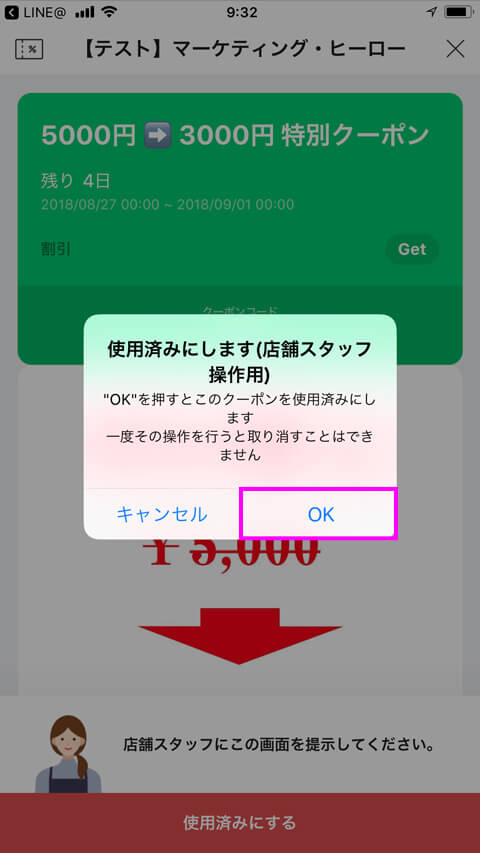
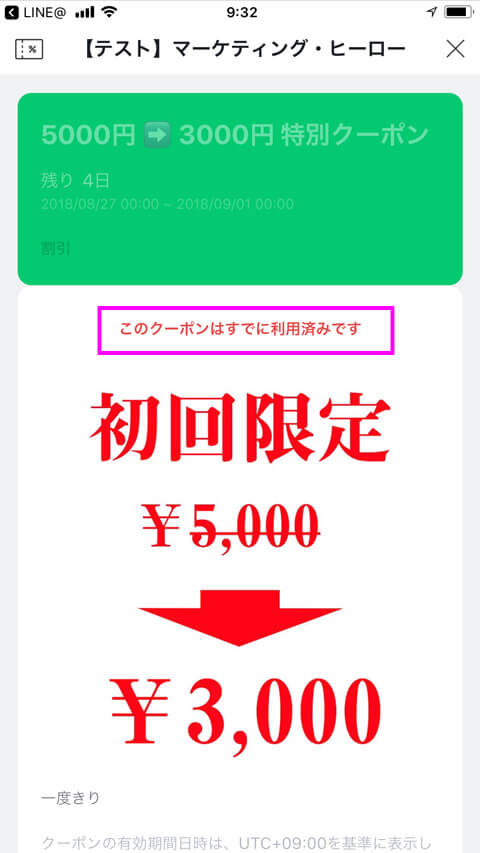
5.使用済みに変わります。
LINE@クーポンのまとめ
さて、LINE@では簡単にクーポンを発行できることが分かっていただけたと思います。
特に実店舗を運営している来店型ビジネスの経営者にとってはとてもおすすめです。
実店舗がなくても、リアルでサービスを提供する仕事にも活用ができそうですね。
そうそう、忘れちゃいけないのがクーポンの配信はLINE@ MANAGERからしかできないということです。
ここは注意点ですね。
最後ですが、クーポンのタイトル、メイン画像は読者にとって魅力的なタイトルとイメージしやすい写真の方が反応率及び使用率が高くなります。
是非、クーポンを活用して、LINE@のフォロワーを増やしたり、来店数を増やしてください。
(おしまい)
LINE@のおすすめ記事。次はこの記事を読んでね
