
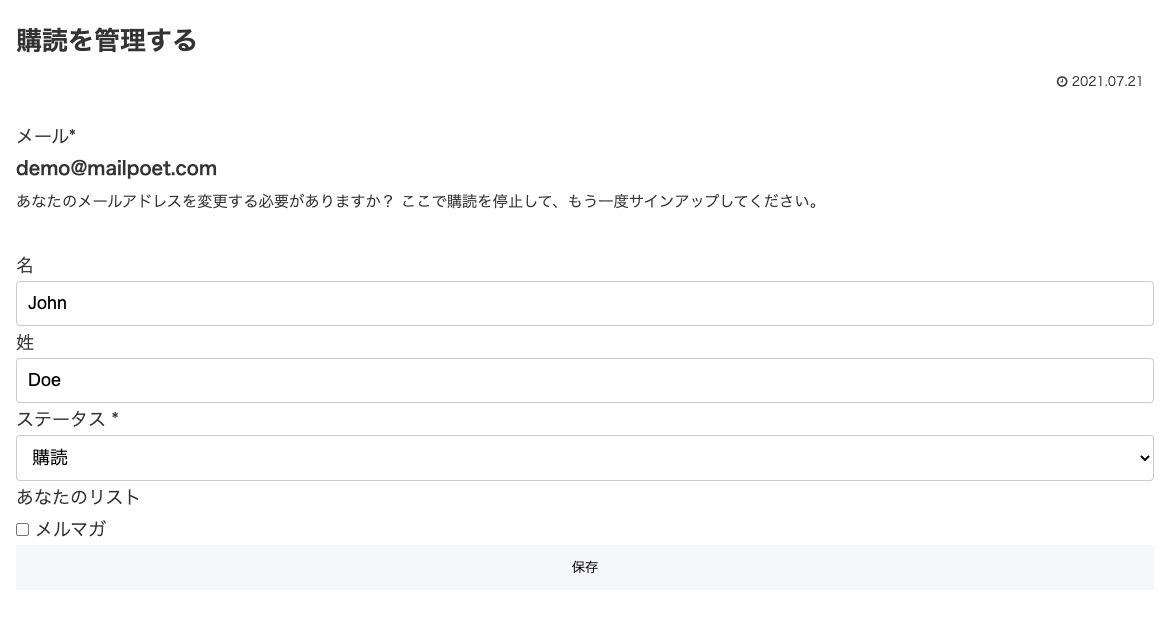
サブスクリプション管理ページという聞き慣れない言葉ですが、カンタンに言うと「メルマガ登録の確認ページ」の事です。百聞は一見にしかず、ということでまずは初期設定のサブスクリプション管理ページをご覧ください。
[imgshadow]
[/imgshadow]
少し殺風景ですよね。そこで、もう少しだけ見やすくページを変更していきます。
サブスクリプション管理ページの作成
サブスクリプション管理ページは、固定ページで作成します。そして、こちらのショートコードを貼り付ければ機能するようになります。
[mailpoet_manage_subscription]
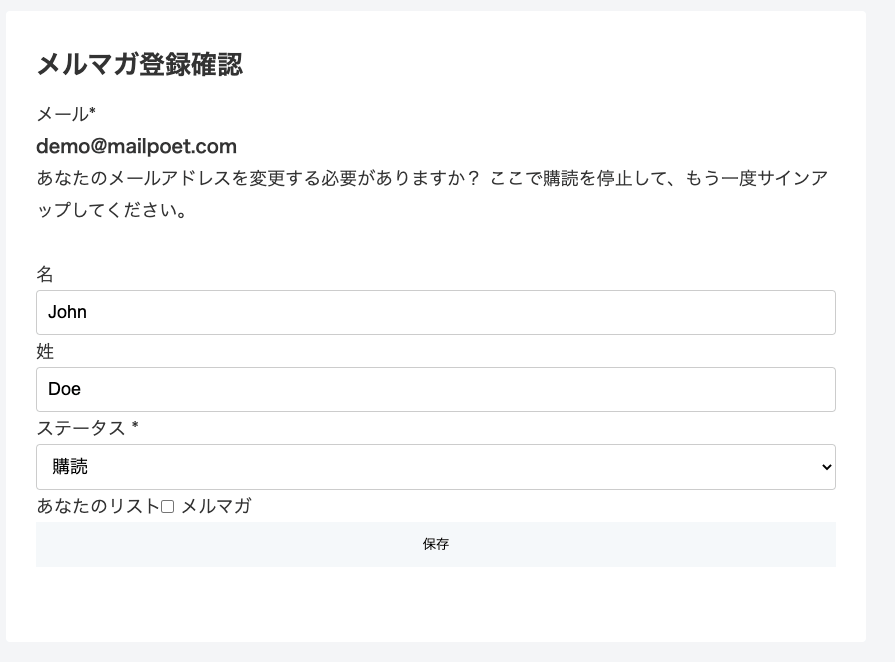
では、早速、新規作成した固定ページに上記のショートコードを貼り付けただけのページをご覧ください。
[imgshadow]
[/imgshadow]
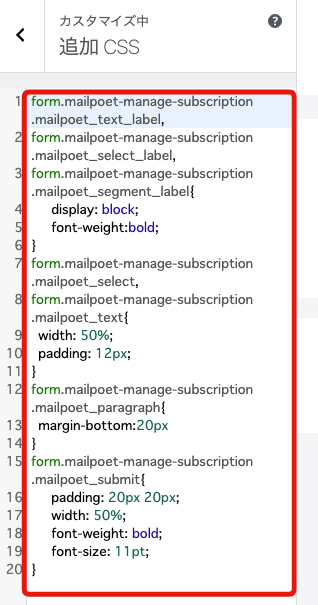
代わり映えしませんね笑。そこで、少し装飾を施していきます。実は、MailPoetのヘルプにサンプルCSSが用意されています。そのサンプルCSSがこちらです。
form.mailpoet-manage-subscription .mailpoet_text_label,
form.mailpoet-manage-subscription .mailpoet_select_label,
form.mailpoet-manage-subscription .mailpoet_segment_label{
    display: block;
    font-weight:bold;
}
form.mailpoet-manage-subscription .mailpoet_select,
form.mailpoet-manage-subscription .mailpoet_text{
	width: 50%;
	padding: 12px;
}
form.mailpoet-manage-subscription .mailpoet_paragraph{
	margin-bottom:20px
}
form.mailpoet-manage-subscription .mailpoet_submit{
    padding: 20px 20px;
    width: 50%;
    font-weight: bold;
    font-size: 11pt;
}
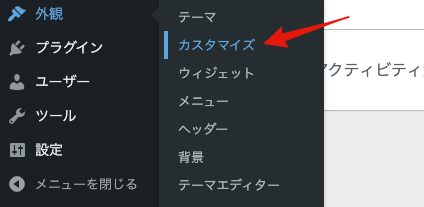
このCSSをWordPressの追加CSSに貼り付けます。追加CSSは、WordPressの管理画面のメニュー、外観→カスタマズから移動することができます。
[imgshadow]
[/imgshadow]
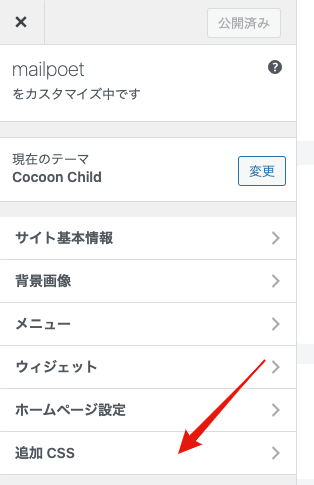
続いて、「追加CSS」をクリックします。
[imgshadow]
[/imgshadow]
CSSを貼り付け、保存します。
[imgshadow]
[/imgshadow]
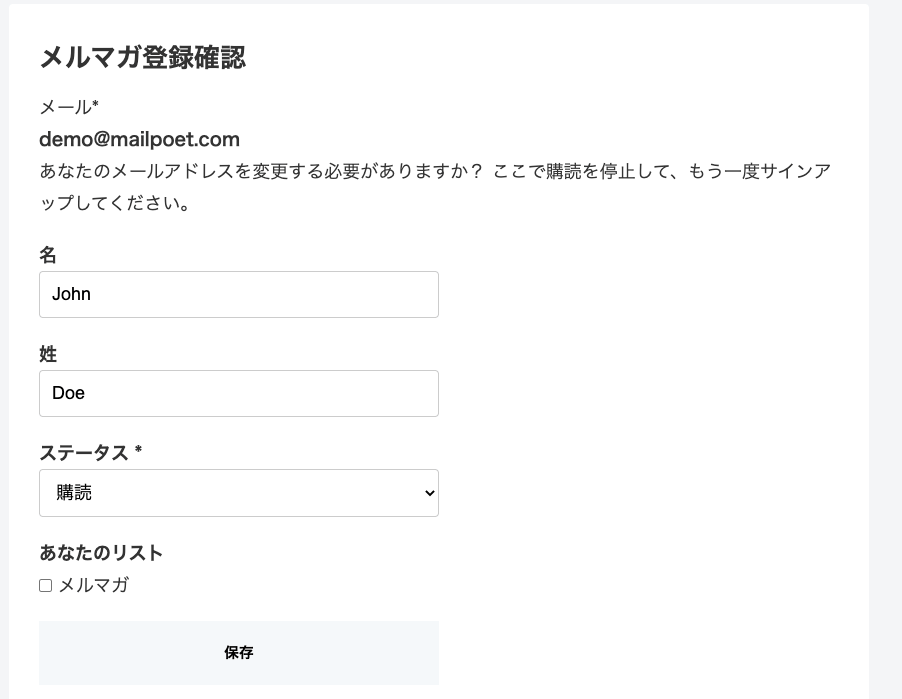
そして、表示したのがこちらのページです。
[imgshadow]
[/imgshadow]
少し見やすくなりましたね。後は、自分の好みに合わせて、先ほどのCSSを編集すればOKです。
サブスクリプション管理ページの設定
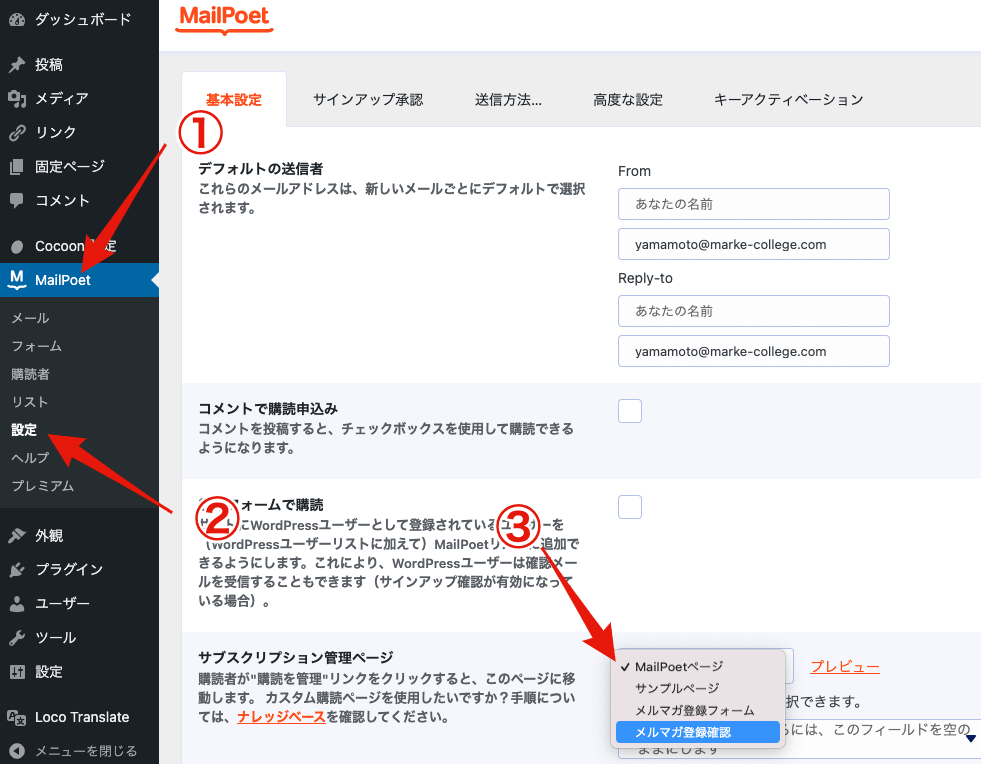
サブスクリプション管理ページ(メルマガ登録確認ページ)できあがったら、設定を行います。設定は、MailPoet→設定→基本設定へ移動し、サブスクリプション管理ページで先ほど作成したメルマガ登録確認ページを選択します。
[imgshadow]
[/imgshadow]
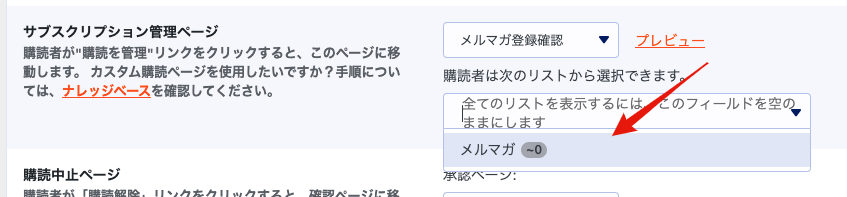
次に、サブスクリプション管理ページの「購読者は次のリストから選択できます」から「メルマガ」を選択します。
[imgshadow]
[/imgshadow]
設定したら忘れずに保存をしましょう。
[topic color="" title="MailPoet導入奮闘記"]
- 第1回 WordPressで使える無料ステップメールはMailPoetで決まり
- 第2回 MailPoetの初期設定
- 第3回 MailPoetのメルマガ登録ページ作成
- 第4回 MailPoetのサブスクリプション管理ページ作成
- 第5回 MailPoetのメルマガ登録の動作確認
- 第6回 MailPoetのサインアップ認証の設定と承認ページ作成
- 第7回 メルマガ申し込み後のサンクスメールの設定
- 第8回 メルマガの「購読中止」と「購読を管理する」の設定
[/topic]
