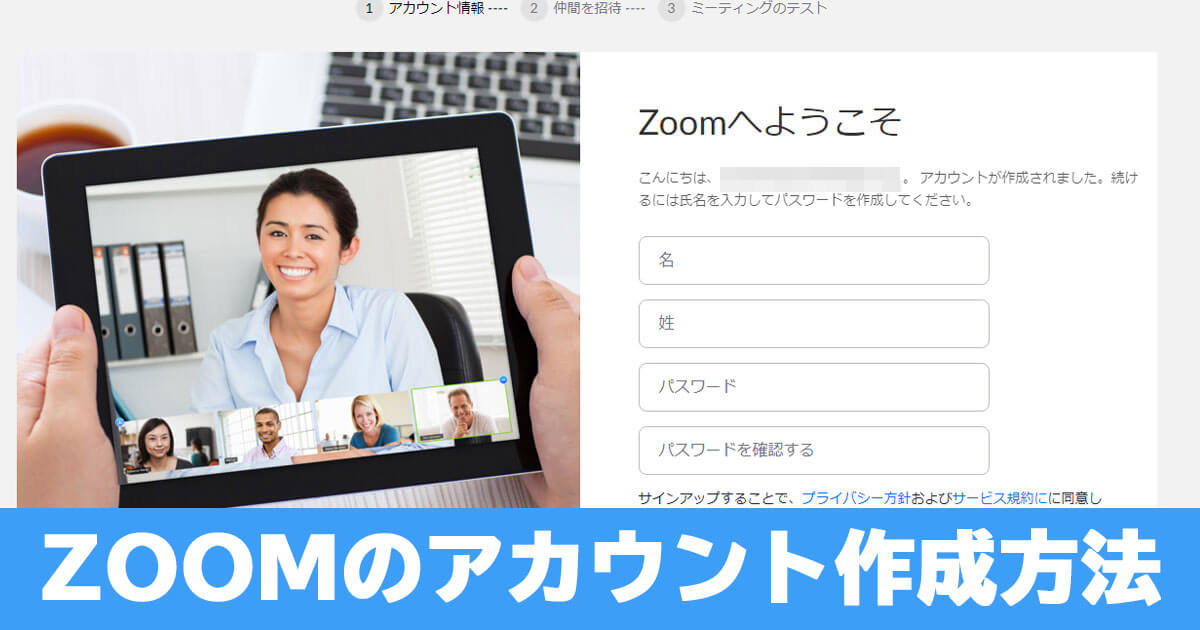
ZOOMは、ミーティングに参加するだけならアカウントは必要ありませんが、ミーティングを主催する場合はアカウントが必要になります。
そこで、この記事ではZOOMのアカウントの作成方法を紹介します。
この記事を読むと、[keikou]ZOOMの無料アカウントを作成[/keikou]する事ができます。
ZOOMのアカウントを作成する方法
1.ZOOMのアカウントを作成は、ZOOMのWebサイトから行います。
[btn class="spe2"]ZOOMのWebサイトへGO![/btn]
2.「サインアップは無料です」をクリックします。
[imgshadow]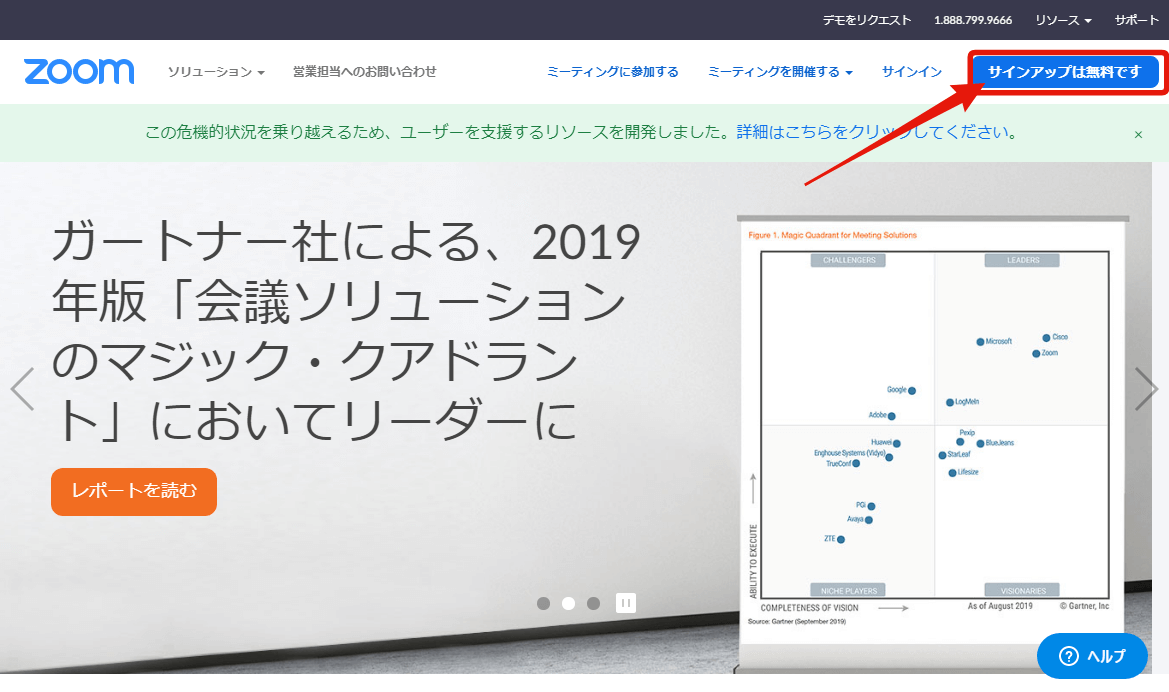 [/imgshadow]
3.メールアドレスを入力し、サインアップをクリックします。
[imgshadow]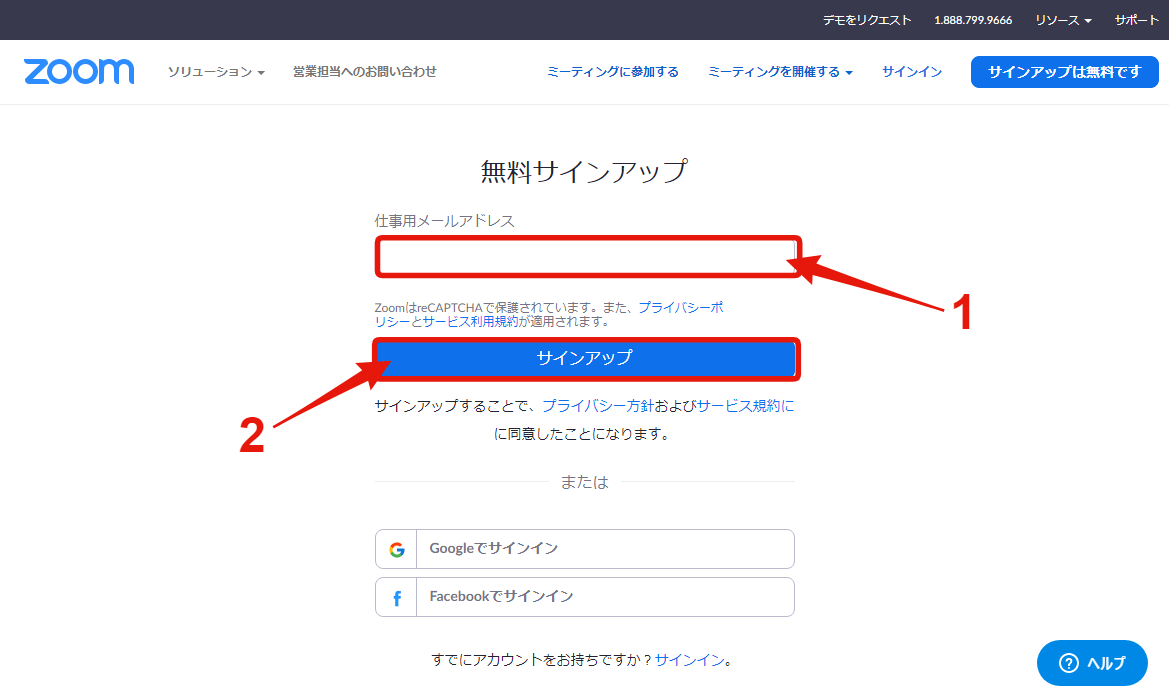 [/imgshadow]
[sankaku]
[imgshadow]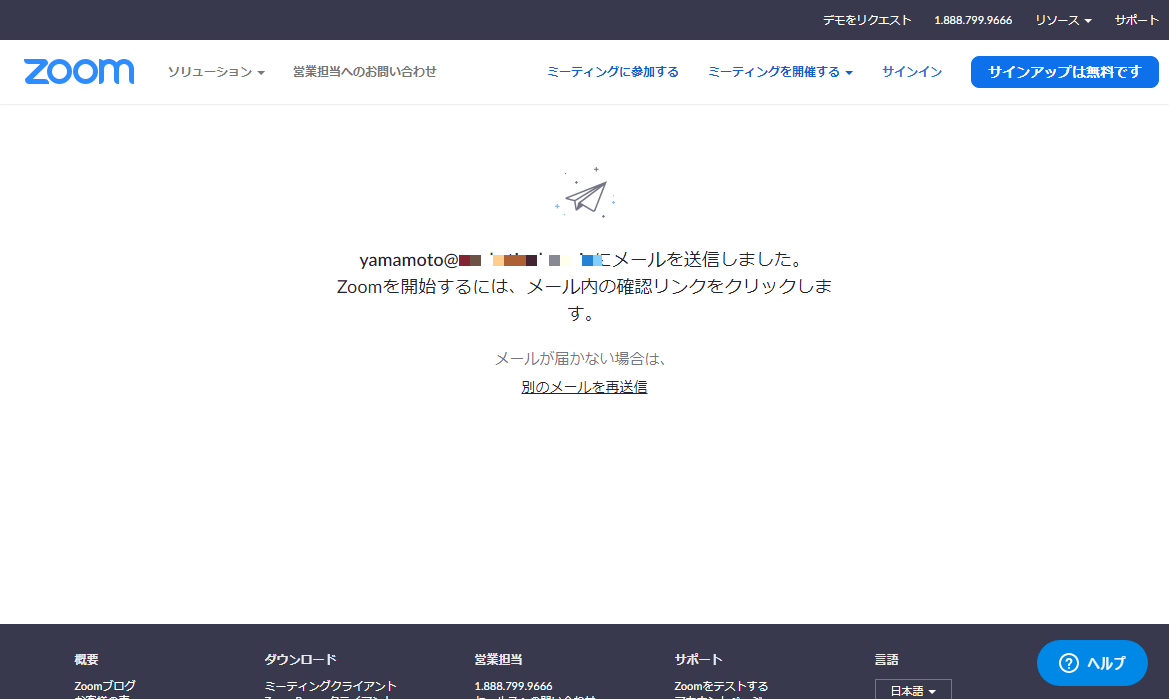 [/imgshadow]
[aside type="pink"]入力したメールアドレスにZOOMからメールが届きます。5分経過しても届かない場合は、迷惑メールフォルダを確認して下さい。[/aside]
4.受信したメールの「アクティブなアカウント」をクリックします。
[imgshadow]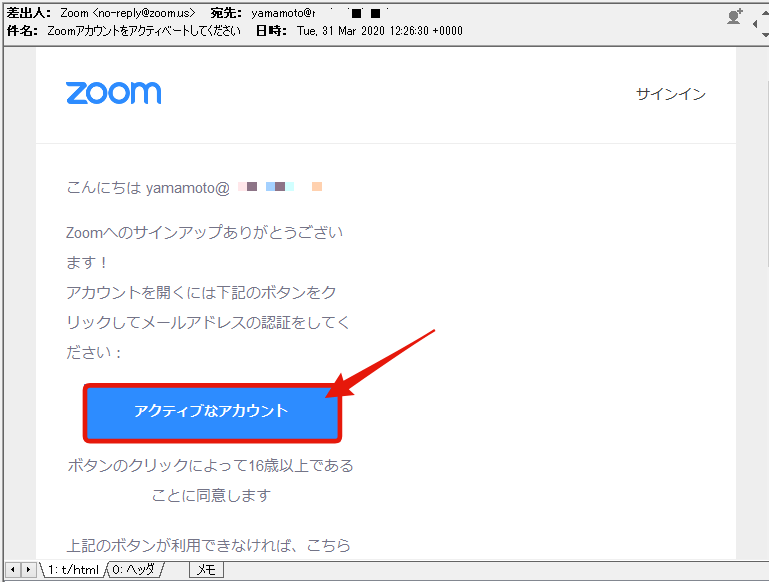 [/imgshadow]
5.「名」「姓」「パスワード」を入力し、「続ける」をクリックします。
[imgshadow]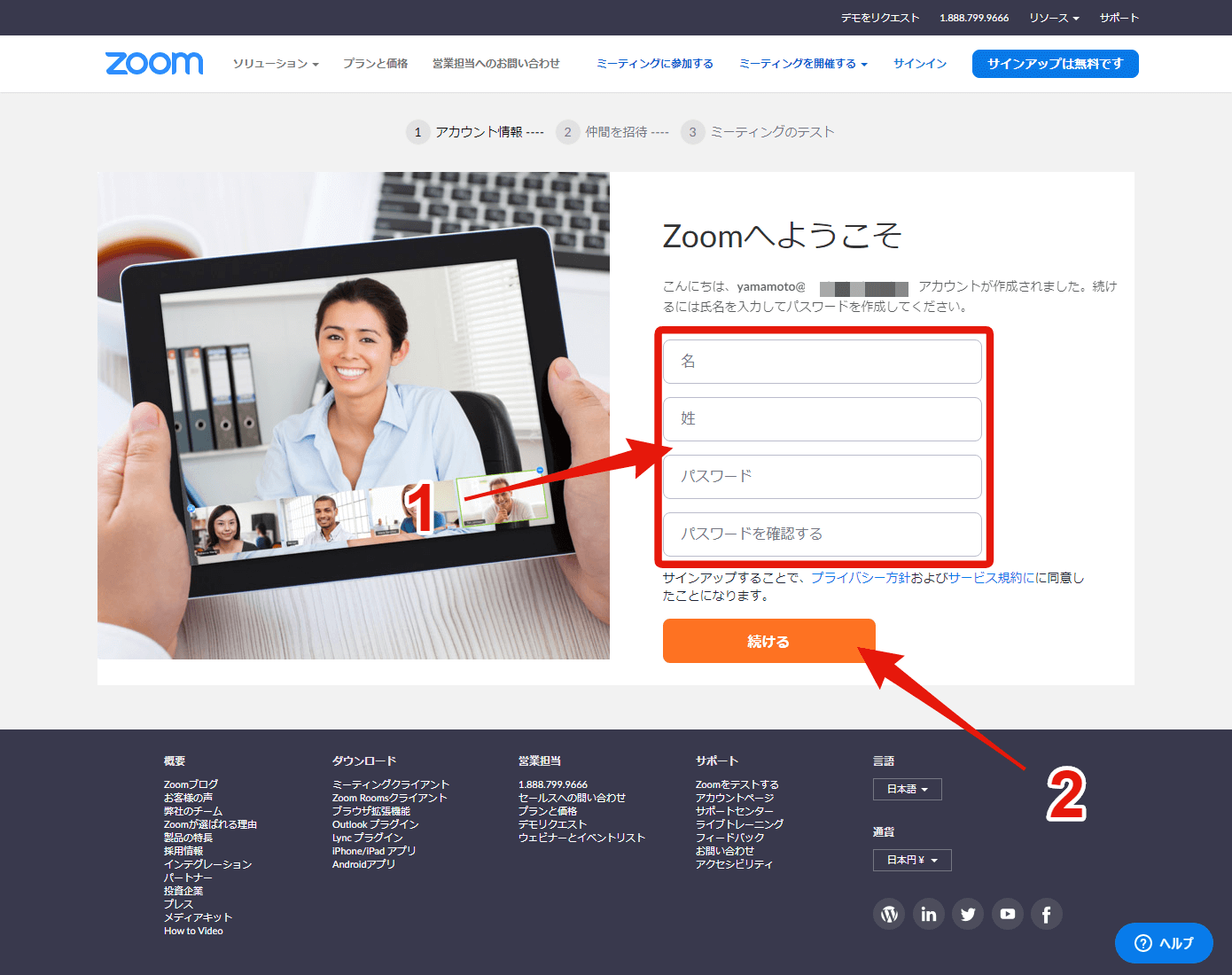 [/imgshadow]
[aside type="pink"]パスワードは次の通りでなければなりません。
- 文字は8字以上
- 1つ以上の文字(a、b、c...)
- 1つ以上の数字(1、2、3...)
- 大文字と小文字の両方を含む
パスワードは次のようではいけません。
- 1種類の文字のみで入力(11111111またはaaaaaaaa)
- 連続する数字または連続の文字で入力(12345678またはabcdefgh)
[/aside]
6.「手順をスキップする」をクリックします。
[imgshadow]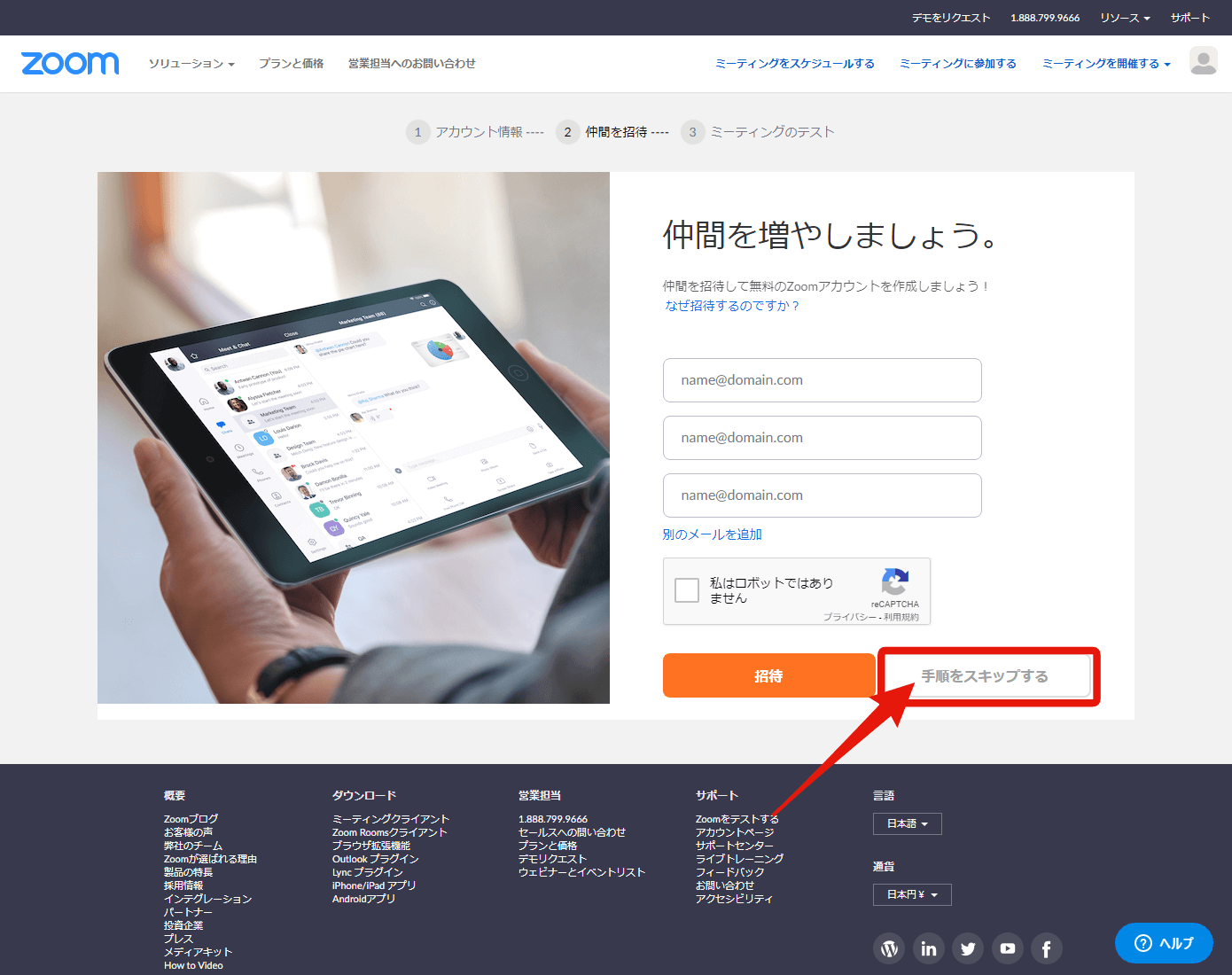 [/imgshadow]
7.以上でアカウント作成完了です。
[imgshadow]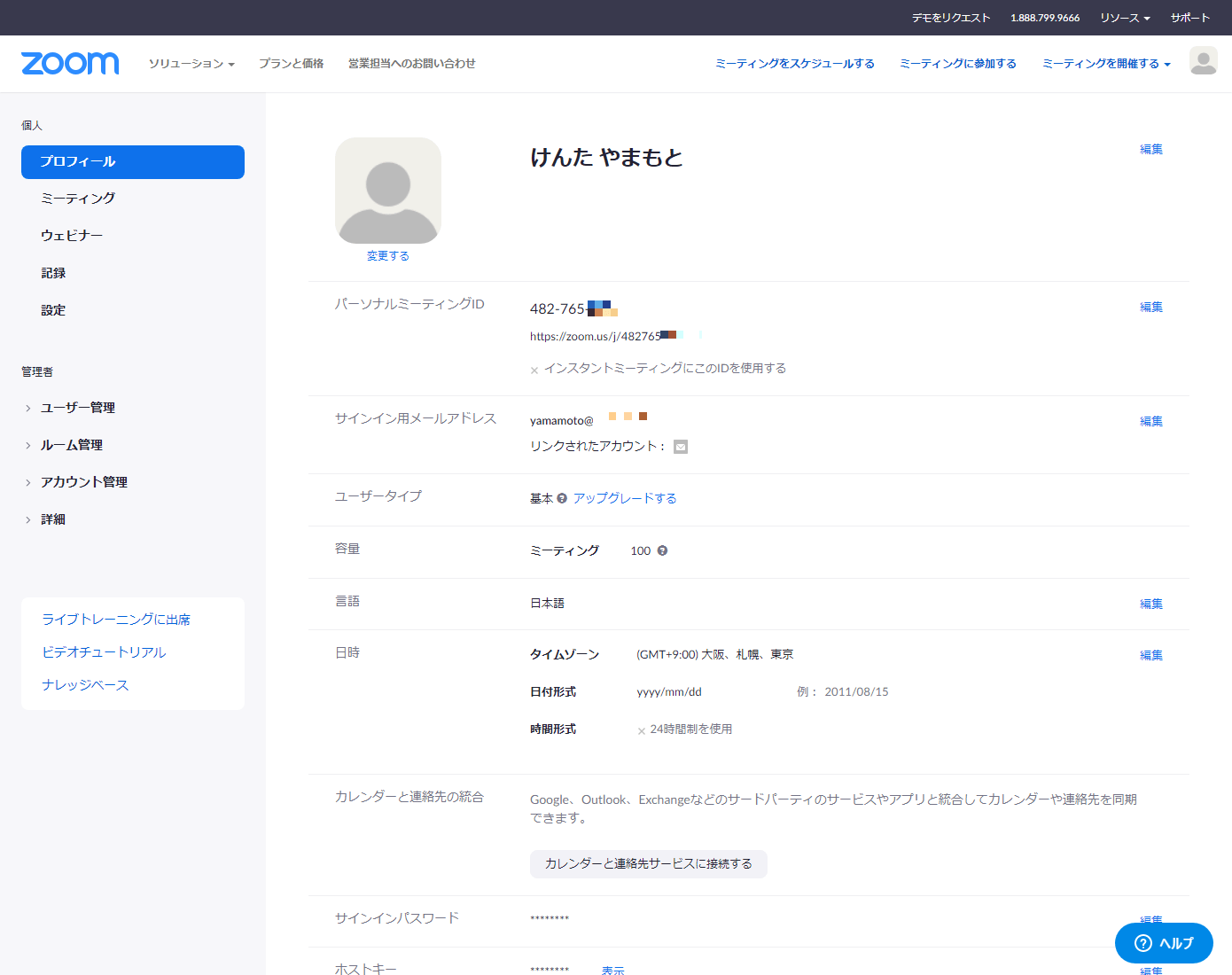 [/imgshadow]
【まとめ】 ZOOMのアカウントを作成する方法
ZOOMのアカウントは、5分ほどで作成する事ができます。サクッと作成しておいて下さい。
[topic color="red" title="合わせて読みたい"]
ZOOMでミーティングを主催する前に確認して下さい。
[kanren URL="https://marketinghero.jp/how-to-zoom/"]
ZOOMでFacebookライブをするならこちらをチェック
[kanren URL="https://marketinghero.jp/how-to-paly-facebook-live-with-zoom-2020/"]
[/topic]
