
こんにとちは。
ITが苦手な会社をITが活用できる会社に変える専門家、Web集客先生のやまもと(@heronokenta)です。
遂に完結した格安スマホ塾ですが、新発売されるスマホとかタブレットなども紹介していきたいと思っています。
さて、今日はちょっとした手間でWordpressに綺麗な表(テーブル)を書く方法をシェアしていきます。
相棒は見た目にはウルサい自称美人アンカーウーマンのカツヨです。
綺麗な表(テーブル)は好きですか?
[voice type="l" name="カツヨ" icon="https://marketinghero.jp/wp-content/uploads/2015/11/ka24_smile.png"]昨日の「2016年4月オススメのMVNOとスマホ ベスト3」は評判良かった見たいね。[/voice]
[voice type="l" name="やまもと" icon="https://marketinghero.jp/wp-content/uploads/2015/11/yamamoto-smile2.jpg"]うん。読んでくれた読者のお陰様ですよ。でね、読者の中で下の表(テーブル)に興味を持ってくれた人がいたんだ。[/voice]
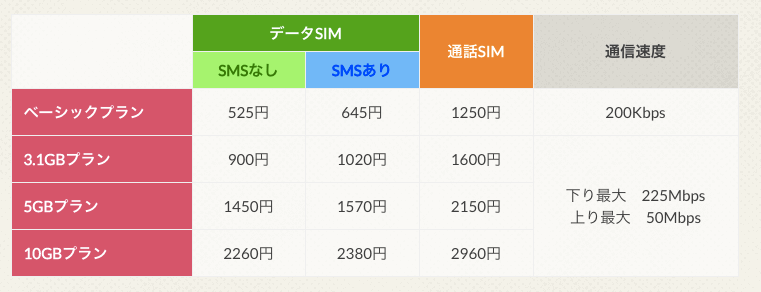
これ
[voice type="l" name="カツヨ" icon="https://marketinghero.jp/wp-content/uploads/2015/11/ka24_scandalous.png"]へ〜、どんなことに興味を持ってくれたの?[/voice]
[voice type="l" name="やまもと" icon="https://marketinghero.jp/wp-content/uploads/2015/11/yamamoto-smile2.jpg"]綺麗で見やすいって(^^)[/voice]
[voice type="l" name="カツヨ" icon="https://marketinghero.jp/wp-content/uploads/2015/11/ka24_front.png"]確かにそうね。でも。これって元のページにある表(テーブル)を真似ッコしただけじゃん・・・・[/voice]
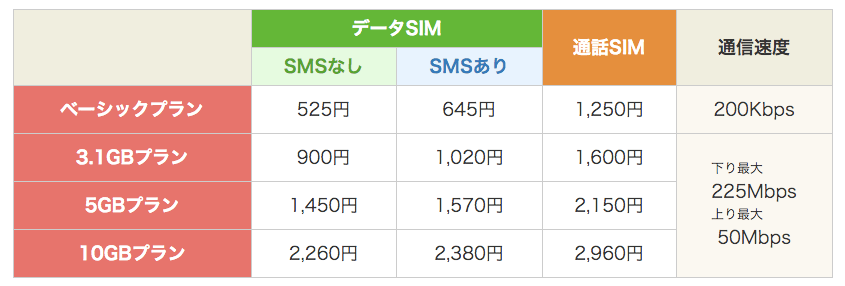
[voice type="l" name="やまもと" icon="https://marketinghero.jp/wp-content/uploads/2015/11/yamamoto-smile2.jpg"]まぁ〜、そうなんだけど・・・・。今日は、このテーブルの書き方をシェアしようって思ってさ。[/voice]
[voice type="l" name="カツヨ" icon="https://marketinghero.jp/wp-content/uploads/2015/11/ka24_front.png"]それは良いわね。綺麗な表(テーブル)ってわかりやすさに直結するからね。[/voice]
実践!WordPressで綺麗な表(テーブル)を作るまでの全行程解説
表(テーブル)を挿入する方法
[voice type="l" name="カツヨ" icon="https://marketinghero.jp/wp-content/uploads/2015/11/ka24_front.png"]じゃぁ〜、早速、作り方をおしえて頂戴。[/voice]
[voice type="l" name="やまもと" icon="https://marketinghero.jp/wp-content/uploads/2015/11/yamamoto-smile2.jpg"]オッケー。折角だから、上のテーブルを作ってみようね。
まずは、普通に表(テーブル)を書いてみるよ。編集画面で「テーブル」ボタンをクリック(1)して、「テーブルを挿入」をクリック(2)、そして挿入したい表(テーブル)の行と列をクリック(3)する。[/voice]
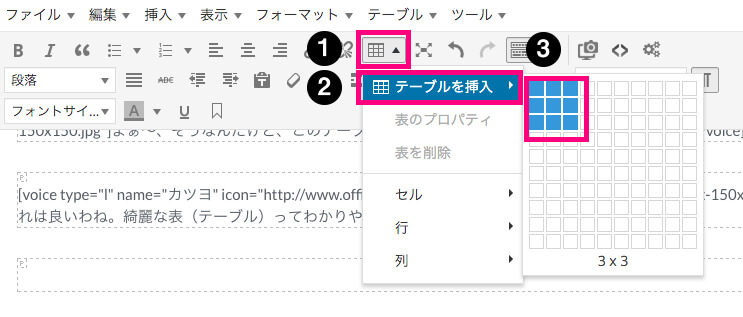
[voice type="l" name="やまもと" icon="https://marketinghero.jp/wp-content/uploads/2015/11/yamamoto-smile2.jpg"]行と列は、後で変更が出来るから大体で良いよ。ちなみに、行列の覚え方は下の図で、覚えてね。[/voice]

[voice type="l" name="カツヨ" icon="https://marketinghero.jp/wp-content/uploads/2015/11/ka24_front.png"]つまり、行が横、列が縦ね[/voice]
[voice type="l" name="やまもと" icon="https://marketinghero.jp/wp-content/uploads/2015/11/yamamoto-smile2.jpg"]とりあえず、今回は3行3列から始めるよ。[/voice]
[voice type="l" name="カツヨ" icon="https://marketinghero.jp/wp-content/uploads/2015/11/ka24_iraira.png"]ちょっと、これじゃぁつぶれてて分からないじゃない。[/voice]
表(テーブル)に文字を入力する方法
[voice type="l" name="やまもと" icon="https://marketinghero.jp/wp-content/uploads/2015/11/yamamoto-smile2.jpg"]まあ〜、気にせず作って行けば大丈夫。まずは、左上のセルにカーソルを合わせるんだ。[/voice]
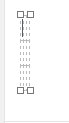
[voice type="l" name="やまもと" icon="https://marketinghero.jp/wp-content/uploads/2015/11/yamamoto-smile2.jpg"]合わせたら、矢印キーでカーソルが移動できるから、右に移動させて文字を入力する。[/voice]
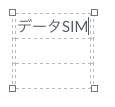
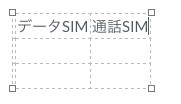
[voice type="l" name="やまもと" icon="https://marketinghero.jp/wp-content/uploads/2015/11/yamamoto-smile2.jpg"]続けてカーソルを右に移動させて、次の文字を入力する。[/voice]
表(テーブル)に列を追加する方法
[voice type="l" name="やまもと" icon="https://marketinghero.jp/wp-content/uploads/2015/11/yamamoto-smile2.jpg"]次の文字を入力したいけど、列が足りないから列を挿入するよ。「テーブル」ボタンをクリック(1)して、「列」をクリック(2)、そして挿入したい列の場所を選んでクリック(3)する。[/voice]
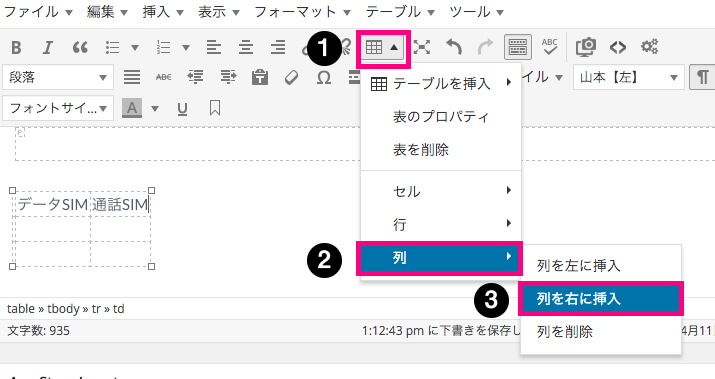
[voice type="l" name="カツヨ" icon="https://marketinghero.jp/wp-content/uploads/2015/11/ka24_scandalous.png"]ほんとだ。右側に列が追加されたわ。[/voice]
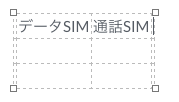
[voice type="l" name="やまもと" icon="https://marketinghero.jp/wp-content/uploads/2015/11/yamamoto-smile2.jpg"]続けて文字を入力するよ。[/voice]
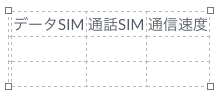
[voice type="l" name="やまもと" icon="https://marketinghero.jp/wp-content/uploads/2015/11/yamamoto-smile2.jpg"]1行全て入力が完了したら、「tab」キーを押すんだ。そうすると、次の行の先頭行に移動してくれるよ。
じゃぁ〜、2行目を入力していくよ。[/voice]
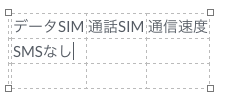
[voice type="l" name="カツヨ" icon="https://marketinghero.jp/wp-content/uploads/2015/11/ka24_weak.png"]あれ?「SMSなし」の右横に「SMSあり」を書いちゃうと、その上が「通話SIM」になるじゃない。どうしたら良いの?[/voice]
[voice type="l" name="やまもと" icon="https://marketinghero.jp/wp-content/uploads/2015/11/yamamoto-smile2.jpg"]ここでも列の挿入を行うんだよ。「SMSなし」のセルにカーソルを合わせたまま、右側に列を挿入するんだ。[/voice]
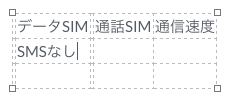
[voice type="l" name="カツヨ" icon="https://marketinghero.jp/wp-content/uploads/2015/11/ka24_smile.png"]あ、「データSIM」と「通話SIM」の間に列が増えた。やったー!![/voice]
[voice type="l" name="やまもと" icon="https://marketinghero.jp/wp-content/uploads/2015/11/yamamoto-smile2.jpg"]じゃぁ〜、続いて「SMSあり」って書いて・・・[/voice]
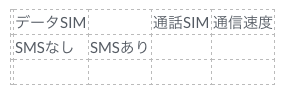
[voice type="l" name="カツヨ" icon="https://marketinghero.jp/wp-content/uploads/2015/11/ka24_shit.png"]あ〜〜〜ん。今度は、「データSIM」と「通話SIM」の間に空白のセルが残ったままよ。[/voice]
表(テーブル)のセルを結合する方法
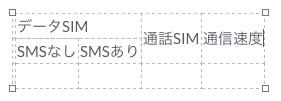
[voice type="l" name="やまもと" icon="https://marketinghero.jp/wp-content/uploads/2015/11/yamamoto-smile2.jpg"]追加したからね・・・。で今度は、「データSIM」と右横のセルを結合するんだ。「データSIM」と右横のセルを選択した状態にして・・・[/voice]
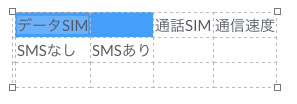
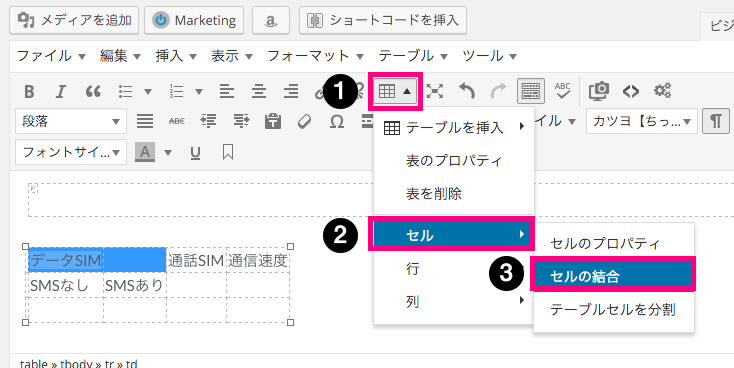
[voice type="l" name="やまもと" icon="https://marketinghero.jp/wp-content/uploads/2015/11/yamamoto-smile2.jpg"]「テーブル」ボタンをクリック(1)して、「セル」をクリック(2)、「セルの結合」をクリック(3)する。[/voice]
[voice type="l" name="カツヨ" icon="https://marketinghero.jp/wp-content/uploads/2015/11/ka24_smile.png"]あ、くっついたわ。[/voice]
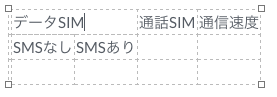
[voice type="l" name="カツヨ" icon="https://marketinghero.jp/wp-content/uploads/2015/11/ka24_front.png"]じゃぁ〜、「通話SIM」とその下のセル、「通信速度」とその下のセルもそれぞれ結合をすればいいわけね。[/voice]
[voice type="l" name="やまもと" icon="https://marketinghero.jp/wp-content/uploads/2015/11/yamamoto-smile2.jpg"]その通りだよ。で、これが結合した状態ね。[/voice]
[voice type="l" name="カツヨ" icon="https://marketinghero.jp/wp-content/uploads/2015/11/ka24_front.png"]じゃぁ〜、続いて3行目を入力していけばいいわけね。あれ、「tab」キーで次の行に移動できないわよ。[/voice]
[voice type="l" name="やまもと" icon="https://marketinghero.jp/wp-content/uploads/2015/11/yamamoto-smile2.jpg"]そんな時は、矢印キーで移動すればOKだよ。[/voice]
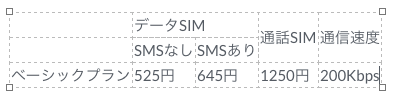
[voice type="l" name="カツヨ" icon="https://marketinghero.jp/wp-content/uploads/2015/11/ka24_front.png"]よし、3行目の入力完了。次は行を追加すれば良いのよね。[/voice]
表(テーブル)に行を追加する方法
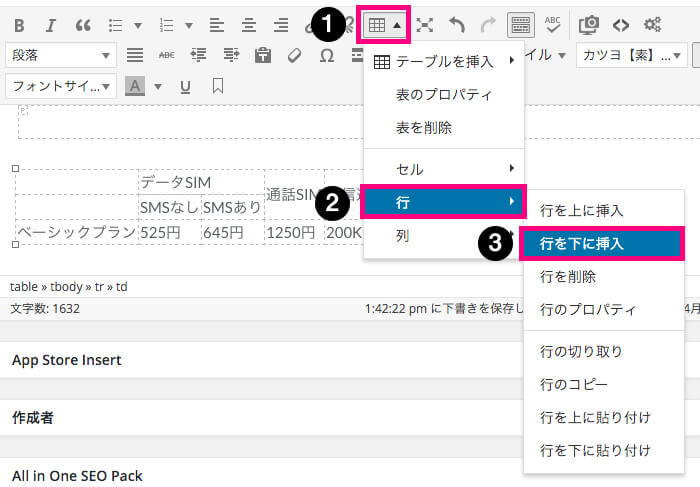
[voice type="l" name="やまもと" icon="https://marketinghero.jp/wp-content/uploads/2015/11/yamamoto-smile2.jpg"]その通り。「テーブル」ボタンをクリック(1)して、「行」をクリック(2)、「行を下に挿入」をクリック(3)する。[/voice]
[voice type="l" name="カツヨ" icon="https://marketinghero.jp/wp-content/uploads/2015/11/ka24_smile.png"]ちゃんと、下に挿入されたわね。[/voice]
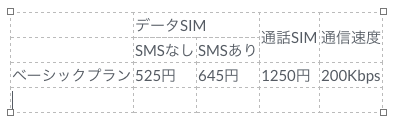
[voice type="l" name="やまもと" icon="https://marketinghero.jp/wp-content/uploads/2015/11/yamamoto-smile2.jpg"]ちなみに、最終行に行を追加する場合は、最終行の一番右の列で「tab」キーを押すと、自動的に追加されるんだ。[/voice]
[voice type="l" name="カツヨ" icon="https://marketinghero.jp/wp-content/uploads/2015/11/ka24_smile.png"]そんな方法もあるのね。後は、頑張って表をつくるだけね。[/voice]
◆
◆
◆
表(テーブル)を装飾する方法
[voice type="l" name="カツヨ" icon="https://marketinghero.jp/wp-content/uploads/2015/11/ka24_smile.png"]できた〜〜〜。[/voice]
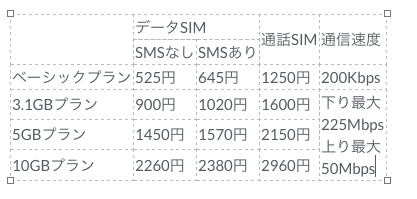
[voice type="l" name="やまもと" icon="https://marketinghero.jp/wp-content/uploads/2015/11/yamamoto-smile2.jpg"]じゃぁ〜、今できているところまでをプレビューで確認してみようね。[/voice]
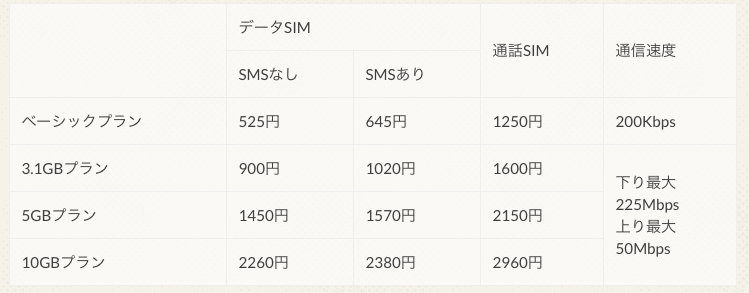
[voice type="l" name="カツヨ" icon="https://marketinghero.jp/wp-content/uploads/2015/11/ka24_front.png"]ちょっと、素っ気ないわよね。[/voice]
[voice type="l" name="やまもと" icon="https://marketinghero.jp/wp-content/uploads/2015/11/yamamoto-smile2.jpg"]そこで、これから装飾をしていくんだよ。まずは、セルに背景色を入れてみよう。[/voice]
セルの背景に色を付ける方法
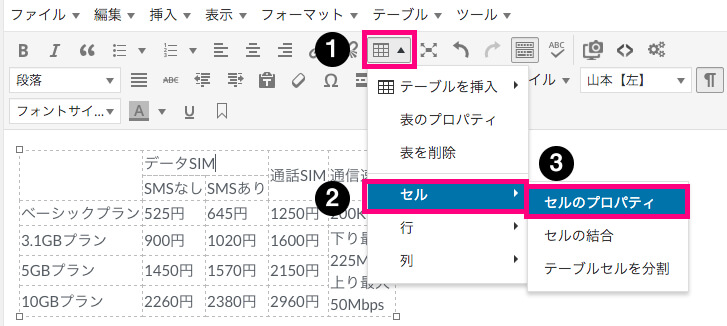
[voice type="l" name="やまもと" icon="https://marketinghero.jp/wp-content/uploads/2015/11/yamamoto-smile2.jpg"]背景色をつけたいセルを選んで、「テーブル」ボタンをクリック(1)して、「セル」をクリック(2)、「セルのプロパティ」をクリック(3)する。[/voice]
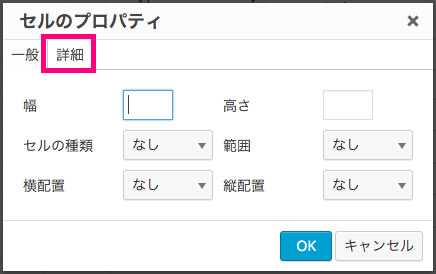
[voice type="l" name="やまもと" icon="https://marketinghero.jp/wp-content/uploads/2015/11/yamamoto-smile2.jpg"]詳細をクリック[/voice]
[voice type="l" name="やまもと" icon="https://marketinghero.jp/wp-content/uploads/2015/11/yamamoto-smile2.jpg"]背景色のパレットボタンをクリック[/voice]
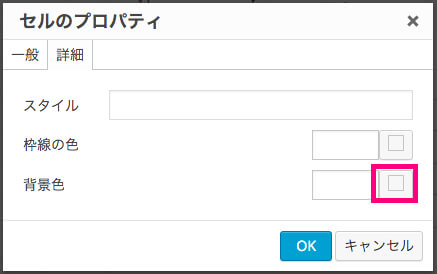
[voice type="l" name="やまもと" icon="https://marketinghero.jp/wp-content/uploads/2015/11/yamamoto-smile2.jpg"]色を選択(1)して、OKをクリック(2)[/voice]
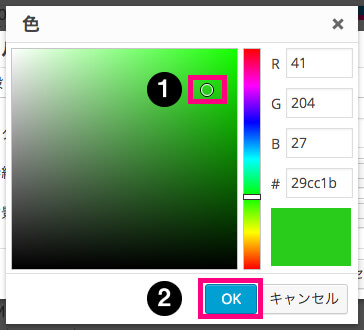
[voice type="l" name="やまもと" icon="https://marketinghero.jp/wp-content/uploads/2015/11/yamamoto-smile2.jpg"]背景色にコードが入っていることを確認して、OKをクリック[/voice]
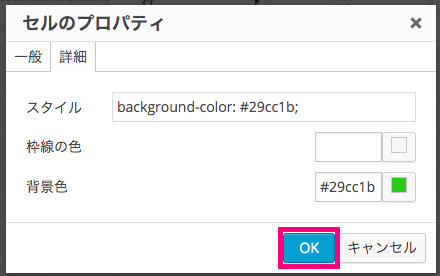
[voice type="l" name="カツヨ" icon="https://marketinghero.jp/wp-content/uploads/2015/11/ka24_smile.png"]お(^^) ちゃんと背景色が入ったわね。[/voice]
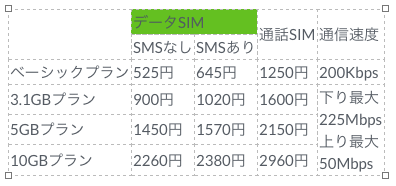
[voice type="l" name="やまもと" icon="https://marketinghero.jp/wp-content/uploads/2015/11/yamamoto-smile2.jpg"]あとは、必要なセルに背景色を入れていけばOKだよ。[/voice]
◆
◆
◆
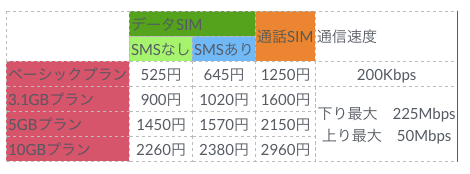
[voice type="l" name="カツヨ" icon="https://marketinghero.jp/wp-content/uploads/2015/11/ka24_smile.png"]できた〜〜〜[/voice]
フォントの色を変える方法
[voice type="l" name="カツヨ" icon="https://marketinghero.jp/wp-content/uploads/2015/11/ka24_front.png"]背景色をつけたら、文字の見づらくなったわね。[/voice]
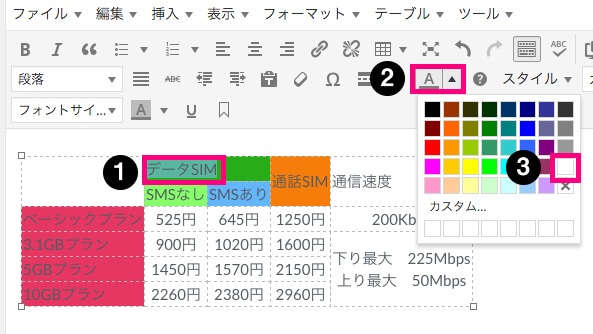
[voice type="l" name="やまもと" icon="https://marketinghero.jp/wp-content/uploads/2015/11/yamamoto-smile2.jpg"]そうだね。次はフォントに色をつけて整えていこう。色をつけたい文字をマウスでなぞって(1)、「A」ボタンをクリック(2)、装飾したい色をクリック(3)[/voice]
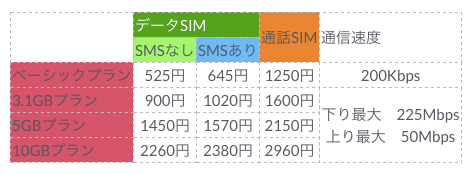
[voice type="l" name="カツヨ" icon="https://marketinghero.jp/wp-content/uploads/2015/11/ka24_front.png"]良い感じね。見やすくなったわ。[/voice]
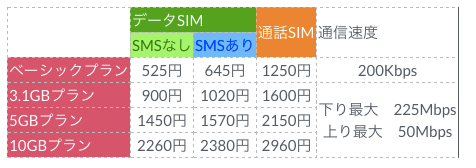
[voice type="l" name="カツヨ" icon="https://marketinghero.jp/wp-content/uploads/2015/11/ka24_front.png"]じゃぁ〜、残りも色をつけていくわね。[/voice]
表(テーブル)にヘッダーを設定する方法
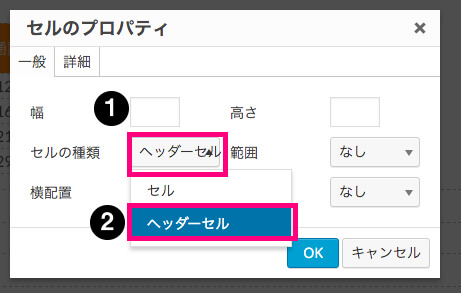
[voice type="l" name="やまもと" icon="https://marketinghero.jp/wp-content/uploads/2015/11/yamamoto-smile2.jpg"]最後に一番上の行をヘッダーに変えて[/voice]
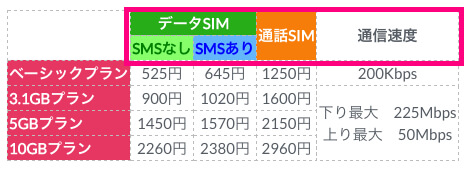
枠の中のセルをヘッダーに変更する。1つずつ作業をしてね。
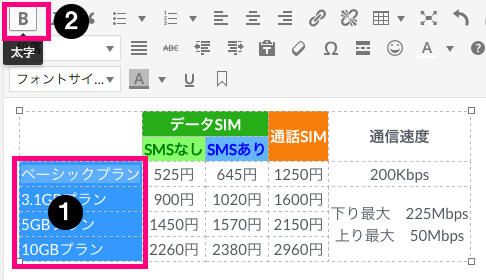
[voice type="l" name="やまもと" icon="https://marketinghero.jp/wp-content/uploads/2015/11/yamamoto-smile2.jpg"]一番左の列を太文字に変えれば、完成だね[/voice]
セル内の文字を上や下に変更する方法
[voice type="l" name="カツヨ" icon="https://marketinghero.jp/wp-content/uploads/2015/11/ka24_smile.png"]やった〜〜。できたわ(^^)[/voice]
| データSIM | 通話SIM | 通信速度 | ||
|---|---|---|---|---|
| SMSなし | SMSあり | |||
| ベーシックプラン | 525円 | 645円 | 1250円 | 200Kbps |
| 3.1GBプラン | 900円 | 1020円 | 1600円 | 下り最大 225Mbps 上り最大 50Mbps |
| 5GBプラン | 1450円 | 1570円 | 2150円 | |
| 10GBプラン | 2260円 | 2380円 | 2960円 | |
[voice type="l" name="カツヨ" icon="https://marketinghero.jp/wp-content/uploads/2015/11/ka24_front.png"]ところでさ~。通信速度欄の文字を、上に寄せたり、下に寄せたりできないの?[/voice]
[voice type="l" name="やまもと" icon="https://marketinghero.jp/wp-content/uploads/2015/11/yamamoto-smile2.jpg"]もちろんできるよ。セルのプロパティを開いて、「縦位置」をクリック(1)、寄せたい位置を選んでクリック(2)する。[/voice]
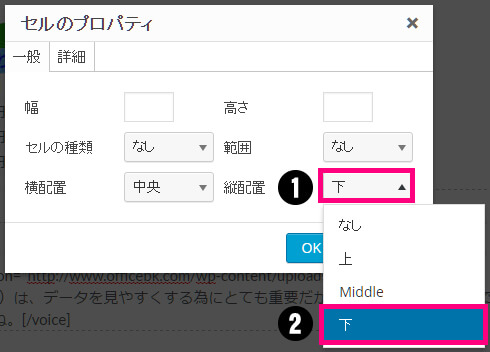
[voice type="l" name="カツヨ" icon="https://marketinghero.jp/wp-content/uploads/2015/11/ka24_smile.png"]ほんとだ~。下に寄ってるわ。[/voice]
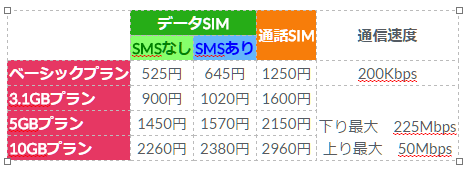
[voice type="l" name="やまもと" icon="https://marketinghero.jp/wp-content/uploads/2015/11/yamamoto-smile2.jpg"]表(テーブル)は、データを見やすくする為にとても重要だから、一手間かけるだけで読者にとって断然見やすくなるからね。[/voice]
WordPressで表(テーブル)を作る方法のまとめ
表(テーブル)は、データを整理整頓して見せる為にはとても有効な手段だ。しかも、Wordpressなら簡単に作る事が出来る。
インターネット黎明期なら、HTML辞典を片手にタグを打ってつくっていたところだが、今では直感的につくれるようになっている。これを活用しない手はない。どんどんと活用して、読者にわかりやすい記事を書いて欲しい。
見やすい表(テーブル)のポイントは次の通り。
- ヘッダー(見出し)必須
- 値の位置を合わせる(右寄せ・中寄席・左寄せ)
- 数字の桁区切り
おしまい
